WhatsApp Business auf mehreren Geräten nutzen - Anleitung [2025]
Veröffentlicht am
04.04.2025
Jetzt unverbindliche Beratung vereinbaren
Im unverbindlichen Gespräch zeigen wir Ihnen, wie Sie Kunden per WhatsApp zu Terminen einladen und Anfragen gemeinsam im Team beantworten. Zusammen schauen wir, welche Abläufe sich in Ihrem Betrieb sinnvoll automatisieren lassen.


Auf welchen und wie vielen Geräten lässt sich WhatsApp Business gleichzeitig nutzen?
Mit der Multi-Device-Funktion vom WhatsApp und WhatsApp Business Messenger können Sie bis zu vier zusätzliche Geräte gleichzeitig mit Ihrem Konto verknüpfen. Dabei spielt es keine Rolle, ob es sich um Smartphones, PCs oder Laptops handelt. Während auf Smartphones für die Verwendung von WhatsApp Business die App installiert sein muss, kann WhatsApp auf Ihrem Laptop oder PC entweder über die Desktop-App oder über WhatsApp Web verwendet werden.
Anleitung: WhatsApp Business auf mehreren Geräten einrichten
Die Einrichtung des WhatsApp Business Accounts auf mehreren Geräten ist relativ einfach. Die Einrichtung unterscheidet sich je nachdem, ob Sie weitere Smartphones oder Computer verknüpfen möchten. Wir haben beide Anleitungen für Sie zusammengestellt. Damit können Sie Ihr WhatsApp Business Konto innerhalb kürzester Zeit mit mehreren Geräten verknüpfen!
So nutzen Sie WhatsApp Business auf mehreren Smartphones
Folgen Sie den beschriebenen Schritten, um den WhatsApp Business Account auf mehreren Smartphones gleichzeitig zu nutzen:
1.: Zunächst müssen Sie sicherstellen, dass Sie die neueste Version der WhatsApp Business App auf allen Geräten installiert haben, auf denen Sie das Konto nutzen möchten.
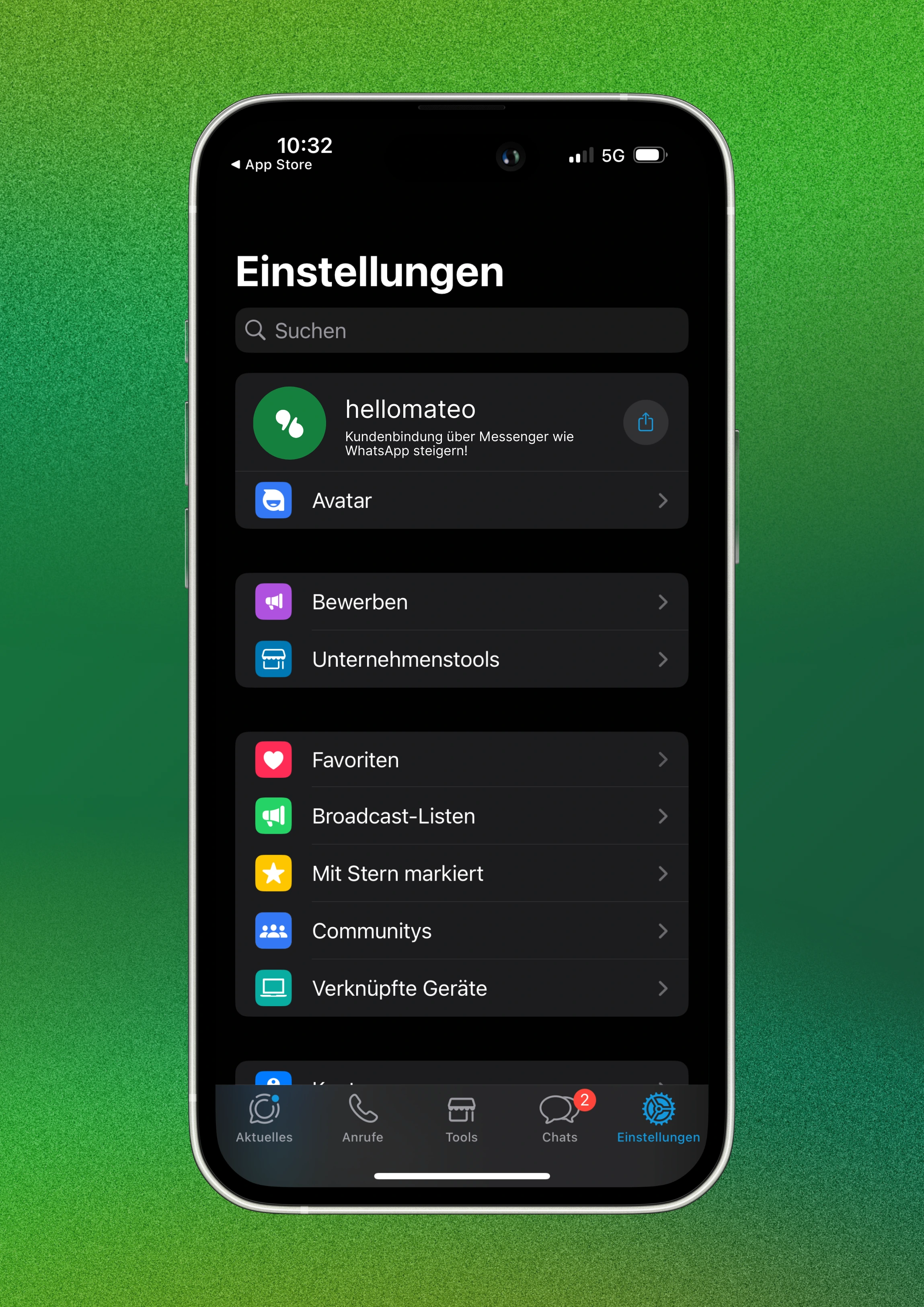
2.: Öffnen Sie die App auf Ihrem Hauptgerät und gehen Sie zu "Einstellungen" > "Verknüpfte Geräte“. Bei manchen Handys wird die Auswahl „Verknüpfte Geräte“ auch direkt als Menüpunkt neben den „Einstellungen“ angezeigt.
3.: Scannen Sie den QR-Code, der auf dem Bildschirm angezeigt wird, mit Ihrem anderen Smartphone.
4.: Sobald Sie den Code gescannt haben, wird Ihr WhatsApp Business Account automatisch auf dem anderen Handy aktiviert.
5.: Wiederholen Sie diesen Vorgang für alle weiteren Handys, auf denen Sie den Account nutzen möchten. Die maximale Anzahl ist derzeit auf 4 Geräte limitiert.
So können Sie WhatsApp Business auf Ihrem Desktop PC oder Laptop einrichten
Einrichtung mit Windows Betriebssystem
Die Windows Desktop-Anwendung wird aus dem Microsoft Store heruntergeladen. Die Desktop-Anwendung funktioniert nur mit Betriebssystem Windows 8.1 oder höher.
Nachdem die Anwendung heruntergeladen wurde, muss sie gestartet und der Setup-Vorgang durchgeführt werden. Nach einer Weile erscheint auch hier ein QR-Code. Daraufhin müssen folgende Schritte unternommen werden:
● WhatsApp Business App auf dem Smartphone öffnen
● Das Menü (Android) oder die Einstellungen (iOS) öffnen
● „Gerät hinzufügen“ auswählen, um den Scanner zu öffnen
● Den QR-Code auf dem Computerbildschirm mit dem Smartphone scannen

Einrichtung mit macOS Betriebssystem
WhatsApp Desktop kann auch auf Apple-Computern installiert werden. Die Anwendung kann über diesen Download Link von WhatsApp heruntergeladen werden (Quelle: whatsapp.com/download), wobei die Einrichtung identisch mit der Windows-App ist.
Anwendung herunterladen, starten und den Setup-Vorgang durchführen. Nach einer Weile erscheint ein QR-Code. Daraufhin müssen folgende Schritte unternommen werden:
● WhatsApp Business App auf dem Smartphone öffnen
● Das Menü (Android) oder die Einstellungen (iOS) öffnen
● „Gerät hinzufügen“ auswählen, um den Scanner zu öffnen
● Den QR-Code auf dem Computerbildschirm mit dem Smartphone scannen
Auf diese Weise können Unternehmenskunden das WhatsApp Business Konto über WhatsApp Desktop sowohl mit Windows als auch mit macOS Geräten verknüpfen.
Lesetipp: In unserem Artikel „WhatsApp Business im Web Browser und in der Desktop Anwendung verwenden“ haben wir die Einrichtung und die Verwendung von WhatsApp Desktop und Web noch ausführlicher beschrieben.
Anleitung: Verknüpfte WhatsApp Multi-Device Geräte wieder entfernen
Wenn Sie bereits Geräte verknüpft haben, ist es sicherlich auch hilfreich zu wissen, wie diese wieder entfernt werden können. Dazu folgen Sie dieser Anleitung:
1.: Öffnen Sie die WhatsApp Einstellungen auf Ihrem Handy.
2.: Wählen Sie den Menüpunkt "Verknüpfte Geräte".
3.: Wählen Sie das zu entfernende Gerät aus.
4.: Klicken Sie auf "abmelden". Die Verknüpfung ist nun entfernt.
Tipps bei der Verwendung des WhatsApp Business Accounts auf mehreren Geräten
Sobald Sie Ihren WhatsApp Business Account mit mehreren Geräten verknüpft haben, können Sie den Messenger problemlos nutzen. Beachten Sie jedoch, dass einige Funktionen nur auf dem Hauptgerät verfügbar sind. Dazu gehören beispielsweise das Erstellen von Backups und das Ändern von Einstellungen.
Hier sind einige Tipps und Hinweise, wie Sie Ihr WhatsApp Business Konto auf mehreren Geräten am besten nutzen können:
- Verwenden Sie das Hauptgerät für alle wichtigen Aktivitäten wie das Erstellen von Backups und das Ändern von Einstellungen.
- Das Erstellen oder Ansehen von Broadcast-Listen funktioniert nur auf dem Hauptgerät, nicht auf begleitenden Geräten.
- Verwenden Sie die anderen Geräte für den täglichen Gebrauch, z. B. für das Senden und Empfangen von Nachrichten.
- Verwenden Sie die Funktion "Synchronisieren", um sicherzustellen, dass alle Geräte auf dem gleichen Stand sind. Diese Funktion finden Sie unter "Einstellungen" > "WhatsApp Web/ Desktop" > "Synchronisieren".
- Verwenden Sie eine stabile Internetverbindung, um sicherzustellen, dass Ihre Nachrichten schnell und zuverlässig übermittelt werden und Ihre Geräte stets miteinander synchronisiert sind.
Es geht noch besser: Unbegrenzt viele Nummern, Geräte und Nutzer mit der WhatsApp Business Platform
Obwohl diese Neuerung schon eine deutliche Verbesserung ist, sind die Funktionen von WhatsApp Business für geschäftliche Anwendungszwecke immer noch stark eingeschränkt. Mit der WhatsApp Business Platform verwandelt sich WhatsApp in einen hochprofessionellen Messaging-Kanal für Unternehmen.
Mit dieser sogenannten Anwendungsprogrammierschnittstelle (API) können Unternehmen nicht nur unbegrenzt WhatsApp-Nachrichten von ihren Kunden empfangen und beantworten, sondern auch mehrere Rufnummern zum WhatsApp Business Account hinzufügen. Meta erlaubt neuen Unternehmenskonten zunächst zwei Rufnummern, nach der Verifizierung des Unternehmens oder ab einem höheren Nachrichtenlimit bis zu 20. Obendrein empfiehlt hellomateo Unternehmen die WhatsApp Business Platform, weil sie ohne Adressbuchabgleich und mit einem Vertrag zur Auftragsverarbeitung genutzt werden kann. Des Weiteren können über die API vollautomatisierte WhatsApp-Newsletter an Kunden versendet sowie Nachrichtenvorlagen und KI-Assistenten zum Bearbeiten von Kundenanfragen verwendet werden. hellomateo bietet über 70 direkte Integrationen sowie Anbindungen über Zapier, Make und n8n. Eine nützliche Übersicht dazu finden Sie in der folgenden Tabelle.
| Funktion | WhatsApp Messenger | WhatsApp Business | WhatsApp Business Plattform von hellomateo |
|---|---|---|---|
| Versenden von Textnachrichten, Bildern & Dateien | Ja | Ja | Ja |
| Detailliertes Unternehmensprofil mit Produktkatalog | Nein | Ja | Ja |
| Diverse Tools (Textbausteine, automatische Antworten, Chatskategorisierung) | Nein | Ja | Ja |
| Chats löschen, archivieren, stummschalten oder anpinnen | Ja | Ja | Ja |
| Integration von Softwareanwendungen inkl. automatisiertem Nachrichtenversand | Nein | Nein | Ja |
| WhatsApp-Newsletter | Nein | Nein | Ja |
| Tiefgreifende Statistiken | Nein | Nein | Ja |
| DSGVO-Konform | Nein | Nein | Ja |
| Mehrere Nutzer pro Account | Nein | Nein | Ja |
| Mehrere Geräte pro Account | Nein | Ja, bis zu 5 Desktop-PCs | Ja, unbegrenzt viele Smartphones & PCs |
| Selbstständige Einrichtung | Ja | Ja | Nein, Einrichtung über hellomateo |
| iOS, Android und Web-Anwendung | Ja | Ja | Ja |
| Kostenlose Verwendung | Ja | Ja | Nein, kostenpflichtig |
Welche Vorteile bietet die WhatsApp Business Platform in Verbindung mit hellomateo?
Die WhatsApp Business Platform wurde für Unternehmen entwickelt, die Ihre Kunden mit Kundenkommunikation und Marketing begeistern, Ihre Umsätze maximieren und den internen Arbeitsaufwand minimieren möchten. Über 70 direkte Integrationen und Anbindungen über Zapier, Make und n8n, WhatsApp Newsletter Marketing, Skalierbarkeit für mehrere Teams und Standorte, automatische Antworten, DSGVO-Konformität und vieles mehr: Mit hellomateo hat die WhatsApp Business Platform so viel zu bieten. Vereinbaren Sie einfach einen kostenlosen Beratungstermin, um alle Details zu erfahren. Unsere Kunden wissen folgende Vorteile besonders zu schätzen:
- Zentrale Benutzeroberfläche: Bündeln Sie WhatsApp, E-Mail und Instagram im zentralen Postfach von hellomateo. Weisen Sie Anfragen einzelnen Mitarbeitenden oder Teams zu und behalten Sie vergangene Gespräche im Blick.
- Integrationen: hellomateo bietet über 70 direkte Integrationen sowie Anbindungen über Zapier, Make und n8n. Nutzen Sie Daten aus Ihren angebundenen Systemen, um Einladungen, Abholnachrichten und Terminerinnerungen automatisch zu versenden.
- WhatsApp-Newsletter: Versenden Sie personalisierte WhatsApp-Newsletter an Kunden, die dem Empfang zugestimmt haben. Die Öffnungsrate von WhatsApp-Nachrichten liegt bei hellomateo bei über 90 %.
- Bewertungsmanagement: Bitten Sie Kunden nach einem Termin, Kauf oder Service mit entsprechender Einwilligung automatisch per WhatsApp um eine Bewertung. Mit dem Bewertungsmanagement sehen und beantworten Sie Google-Bewertungen zentral.
- Datenschutz: hellomateo nutzt die offizielle WhatsApp Business API. Bei Vertragsschluss erhalten Sie einen Vertrag zur Auftragsverarbeitung nach Artikel 28 DSGVO. Die Datenschutzmappe dokumentiert Vertrag, Schutzmaßnahmen und Unterauftragsverarbeiter.
- Mehrere Teams und Standorte: Mehrere Mitarbeitende können über dieselbe Nummer antworten. Im zentralen Postfach sind auch mehrere Nummern möglich, etwa für unterschiedliche Teams oder Standorte.
- KI im Chat und am Telefon: Der KI-Assistent im Chat beantwortet wiederkehrende Kundenfragen und übergibt bei Bedarf an Ihr Team. Die KI-Telefonie nimmt Anrufe entgegen, beantwortet Standardfragen und dokumentiert Gespräche.
Möchten Sie sehen, wie hellomateo Ihre Kundenkommunikation unterstützt? Vereinbaren Sie einen Termin und lernen Sie die Funktionen für Ihren Betrieb kennen.