WhatsApp Marketing Tipp: Wie Sie einen WhatsApp QR-Code erstellen [Juli 2024]
Veröffentlicht am
05.07.2024
Jetzt unverbindliche Beratung vereinbaren
Im unverbindlichen Gespräch zeigen wir Ihnen, wie Sie Kunden per WhatsApp zu Terminen einladen und Anfragen gemeinsam im Team beantworten. Zusammen schauen wir, welche Abläufe sich in Ihrem Betrieb sinnvoll automatisieren lassen.


Was ist ein WhatsApp QR-Code?
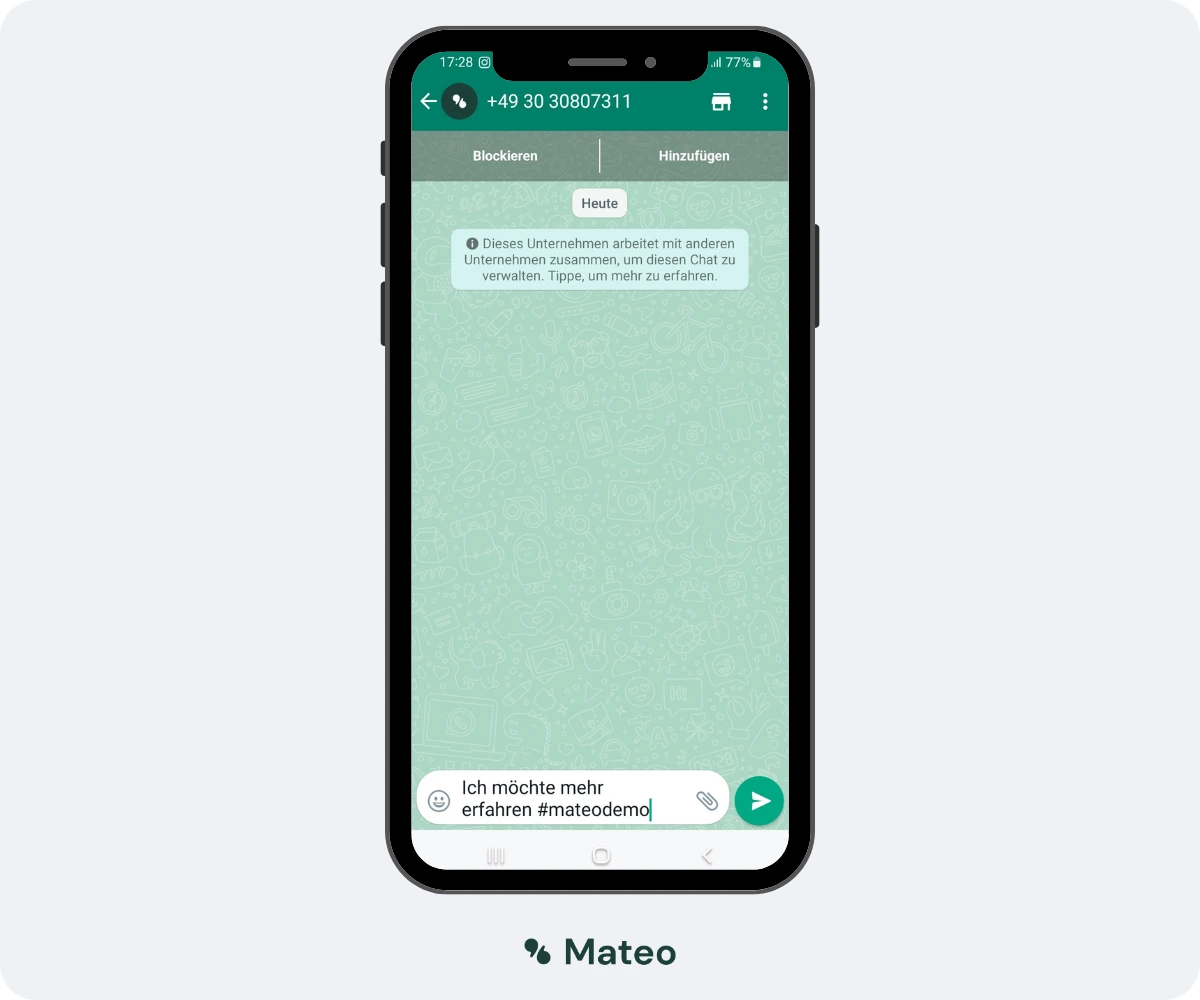
Ein WhatsApp Web QR-Code ermöglicht die einfache Kontaktaufnahme mittels WhatsApp über ein Smartphone. Wie bei jedem anderen QR-Code können Ihre Kunden den WhatsApp QR-Code mit ihrer Smartphone Kamera scannen, und werden dann zur WhatsApp - App weitergeleitet (sofern auf dem Gerät installiert). Dort öffnet sich völlig automatisch der Chat mit Ihrem Unternehmen. Falls im QR-Code hinterlegt, ist im Text Eingabefeld direkt eine vorgefertigte Nachricht hinterlegt, die Ihre Kunden dann abschicken können.
Wofür können Unternehmen WhatsApp QR-Codes verwenden?
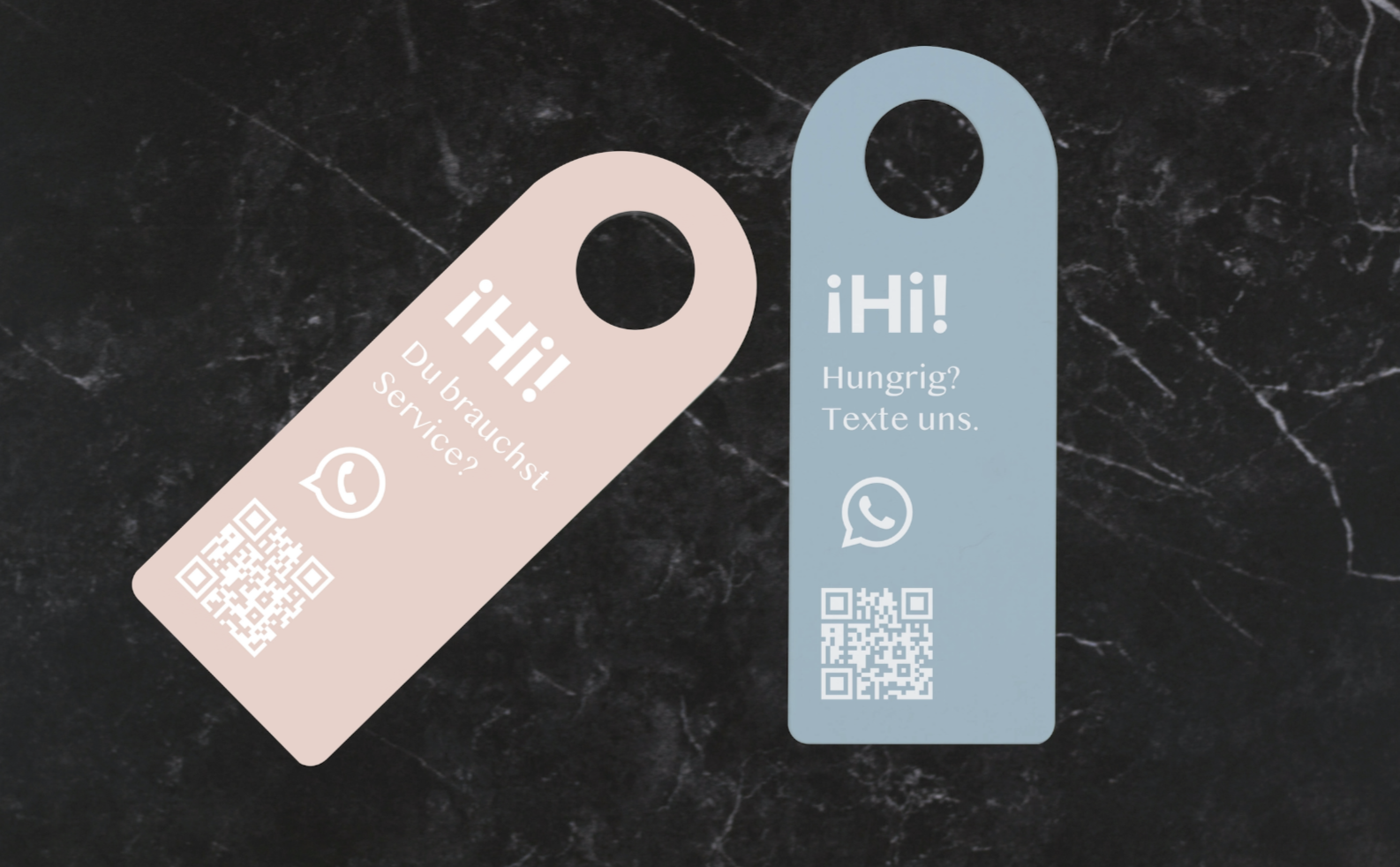
Die Anwendungsmöglichkeiten für einen WhatsApp QR-Code zur einfachen Kontaktaufnahme sind beinahe unbegrenzt. So lässt er sich in alle Werbematerialien integrieren, auch für Print-Werbeanzeigen eignet er sich bestens und schafft eine Verbindung von analogen und digitalen Medien. Überall dort, wo Kunden möglicherweise Rückfragen stellen möchten oder den Kontakt zu ihnen suchen, lässt sich der QR-Code platzieren. Gute Anwendungsbeispiele für Ihren WhatsApp Web QR-Code wären:
- Gedruckt auf Aufträgen, Lieferscheinen oder Rechnungen
- In Print-Werbeanzeigen zur einfachen Kontaktaufnahme
- Auf Firmenflyern als Ergänzung zu Email und Telefon
- Auf ihren Firmenfahrzeugen
Doch was bringt überhaupt der Kontakt zu Kunden auf WhatsApp?
WhatsApp ist für Unternehmen die ideale Plattform, um mit Kunden zu kommunizieren. Ein offensichtlicher Vorteil ist natürlich, dass Sie auf dem von Ihren Kunden präferierten Kanal präsent und erreichbar sind. Ihre Kunden werden die schnelle und einfache Kontaktaufnahme auf WhatsApp zu schätzen wissen und Sie können einen hervorragenden Kundenservice bieten und bei allen Anliegen assistieren.
Der noch viel größere Vorteil ist jedoch das Marketing über WhatsApp: Sie können den QR-Code nutzen, um Anmeldungen (Opt-Ins) zu Ihrem WhatsApp Newsletter einzusammeln. Die persönliche und informelle Nutzeratmosphäre ist ideal, um Ihren Kunden weitere Produkte und Dienstleistungen zu verkaufen. WhatsApp Newsletter überzeugen mit Öffnungsraten über 90 % und Konversionsraten, die mit E-Mail-Marketing unerreichbar sind. Mehr dazu erfahren Sie in unserem Artikel "Warum WhatsApp Newsletter? 7 Gründe für Marketing per WhatsApp".
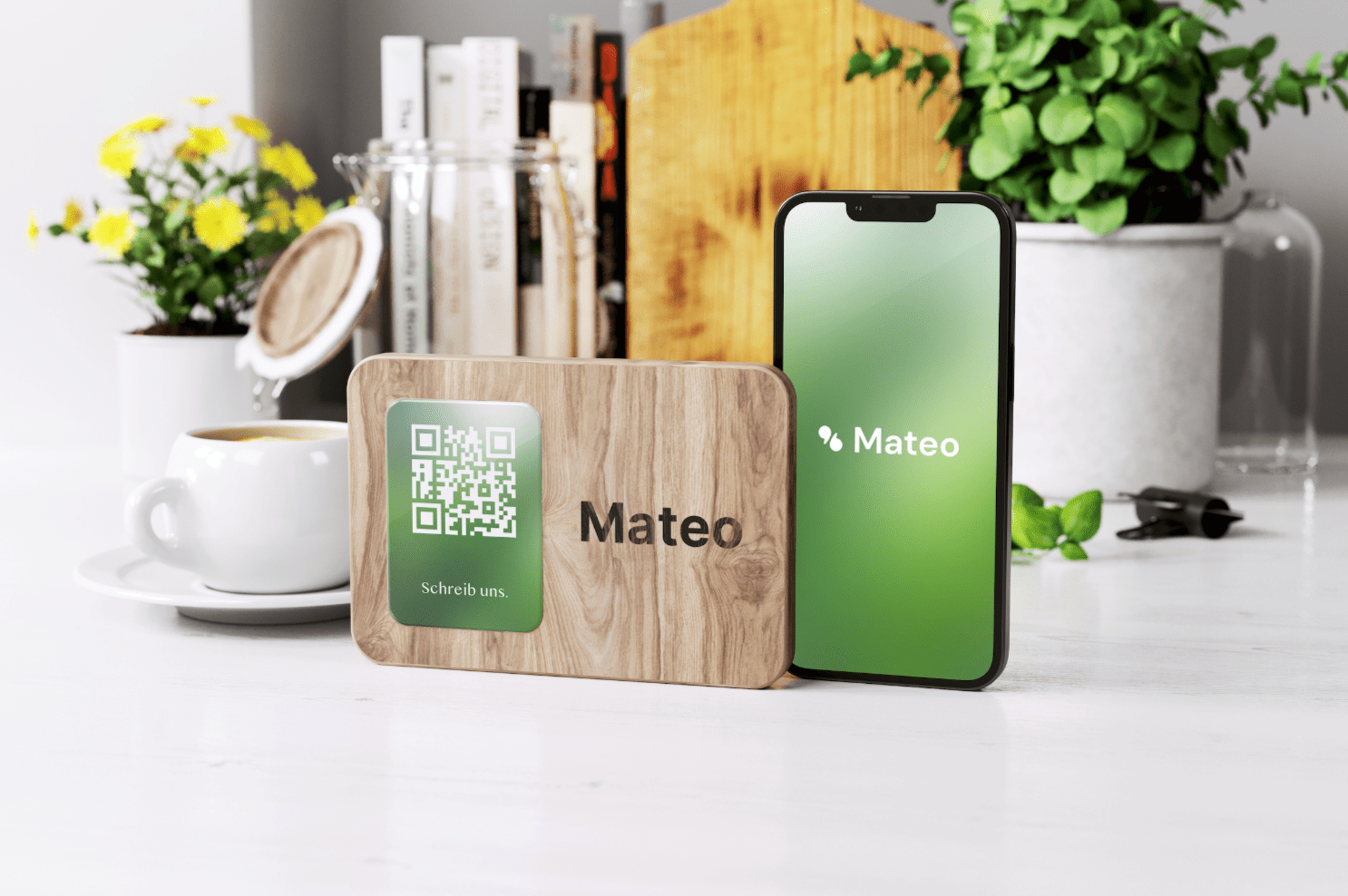
Wie erstellt man WhatsApp QR-Codes mit einem hellomateo Account?
Als hellomateo Nutzer ist die Erstellung eines persönlichen WhatsApp Web QR-Codes sehr einfach. Loggen Sie sich dazu in ihre hellomateo Web-App ein und öffnen Sie mit dem Zahnrad Symbol oben rechts die Einstellungen. Daraufhin wählen Sie links unter Kommunikation den Reiter Nachrichtenkanäle aus. Navigieren Sie nun zu Ihrem angebundenen WhatsApp Kanal. Über den Button "QR-Code" oben rechts öffnen Sie den integrierten QR-Code Editor. Nun können Sie noch einen vordefinierten Text festlegen und auswählen, ob Sie Ihr Logo in den WhatsApp QR-Code integrieren möchten. Über den Button Herunterladen speichern Sie den generierten WhatsApp QR-Code auf Ihrem Gerät ab.
Noch kein hellomateo Nutzer? Vereinbaren Sie am besten einen kostenfreien, unverbindlichen Beratungstermin und erfahren Sie mehr über die Zukunft der Kundenkommunikation!
Ganz einfach kostenlos einen QR-Code mit einem online Generator
Auch als Nicht-hellomateo-Nutzer können Sie einen WhatsApp QR-Code erstellen. Und zwar kostenlos, ohne Benutzerkonto ganz einfach im Browser. Nutzen Sie dazu einen beliebigen QR-Code Generator nachdem Sie den folgenden Schritten zur Erstellung eines WhatsApp-Links gefolgt sind:
- Verwendung des offiziellen "wa.me" URL-Templates:
- Jeder WhatsApp QR Code beginnt mit dem Basis-URL-Template https://wa.me/. Dieses Template wurde von WhatsApp offiziell bereitgestellt, um eine einheitliche und zuverlässige Verknüpfung mit der Plattform sicherzustellen.
- Einfügen der WhatsApp (Business) Telefonnummer:
- An diese Basis-URL wird direkt die gewünschte Telefonnummer angehängt. Es ist wichtig zu beachten, dass diese Telefonnummer keine Sonderzeichen wie Klammern, Leerzeichen oder Plus-Zeichen enthalten darf. Auch die führenden Nullen in der Vorwahl müssen weggelassen werden
- Beispiel mit deutscher Ländervorwahl (+49) und der Nummer 030 30807311: https://wa.me/493030807311
- Hinzufügen einer Nachrichtenvorlage (optional):
- Für Unternehmen kann es hilfreich sein, den Link mit einer vordefinierten Nachricht zu versehen, die den Nutzern beim Klicken auf den Link angezeigt wird. Dies kann beispielsweise eine Begrüßungsnachricht oder eine spezifische Anfrage sein. Die Nachricht wird einfach an die URL angehängt, wobei Leerzeichen und Sonderzeichen entsprechend kodiert werden müssen. Sogar das Opt-In für einen WhatsApp Newsletter kann damit simpel umgesetzt werden
- Beispiel für den Text “Ich möchte mehr erfahren #mateodemo”:
- https://wa.me/493030807311?text=Ich%20m%C3%B6chte%20mehr%20erfahren%20%23mateodemo
Jetzt mit hellomateo in die Zukunft der Kundenkommunikation starten
Mit der Kommunikationsplattform hellomateo verschicken Sie einfach Ihren Newsletter über WhatsApp. Über die zentrale Inbox verwalten Sie alle Nachrichtenkanäle an einem Ort und können diese im Team bearbeiten. Selbstverständlich DSGVO-konform sowie Made in Germany! Intelligente Kundensegmente helfen Ihnen dabei, die richtigen Kunden zum genau passenden Zeitpunkt mit Nachrichten zu bespielen. Und das vollständig automatisiert. Darüber hinaus bietet ihnen hellomateo noch weitere Vorteile:
- Zentrale Benutzeroberfläche: Bündeln Sie WhatsApp, E-Mail und Instagram im zentralen Postfach von hellomateo. Weisen Sie Anfragen einzelnen Mitarbeitenden oder Teams zu und behalten Sie vergangene Gespräche im Blick.
- Integrationen: hellomateo bietet über 70 direkte Integrationen sowie Anbindungen über Zapier, Make und n8n. Nutzen Sie Daten aus Ihren angebundenen Systemen, um Einladungen, Abholnachrichten und Terminerinnerungen automatisch zu versenden.
- WhatsApp-Newsletter: Versenden Sie personalisierte WhatsApp-Newsletter an Kunden, die dem Empfang zugestimmt haben. Die Öffnungsrate von WhatsApp-Nachrichten liegt bei hellomateo bei über 90 %.
- Bewertungsmanagement: Bitten Sie Kunden nach einem Termin, Kauf oder Service mit entsprechender Einwilligung automatisch per WhatsApp um eine Bewertung. Mit dem Bewertungsmanagement sehen und beantworten Sie Google-Bewertungen zentral.
- Datenschutz: hellomateo nutzt die offizielle WhatsApp Business API. Bei Vertragsschluss erhalten Sie einen Vertrag zur Auftragsverarbeitung nach Artikel 28 DSGVO. Die Datenschutzmappe dokumentiert Vertrag, Schutzmaßnahmen und Unterauftragsverarbeiter.
- Mehrere Teams und Standorte: Mehrere Mitarbeitende können über dieselbe Nummer antworten. Im zentralen Postfach sind auch mehrere Nummern möglich, etwa für unterschiedliche Teams oder Standorte.
- KI im Chat und am Telefon: Der KI-Assistent im Chat beantwortet wiederkehrende Kundenfragen und übergibt bei Bedarf an Ihr Team. Die KI-Telefonie nimmt Anrufe entgegen, beantwortet Standardfragen und dokumentiert Gespräche.
Möchten Sie sehen, wie hellomateo Ihre Kundenkommunikation unterstützt? Vereinbaren Sie einen Termin und lernen Sie die Funktionen für Ihren Betrieb kennen.