WhatsApp Hauptgerät ändern: Anleitung
Veröffentlicht am
11.04.2025
Jetzt unverbindliche Beratung vereinbaren
Im unverbindlichen Gespräch zeigen wir Ihnen, wie Sie Kunden per WhatsApp zu Terminen einladen und Anfragen gemeinsam im Team beantworten. Zusammen schauen wir, welche Abläufe sich in Ihrem Betrieb sinnvoll automatisieren lassen.

Ob Sie von einem Android-Gerät auf ein neues Modell wechseln oder von iPhone zu iPhone umziehen: Der Gerätewechsel ist in der Regel unkompliziert – sofern man sich an die richtige Reihenfolge hält und auf ein paar Details achtet. In diesem Artikel zeigen wir Ihnen Schritt für Schritt, wie Sie Ihr WhatsApp-Hauptgerät sicher und reibungslos wechseln – inklusive gesondertem Abschnitt für WhatsApp Business-Nutzer und nützlichen Tipps für einen stressfreien Wechsel.
Schritt-für-Schritt Anleitung zur Änderung des WhatsApp Hauptgerätes
Für Android-Nutzer
1.: WhatsApp öffnen: Starten Sie WhatsApp auf Ihrem aktuellen Android-Gerät.
2.: Einstellungen aufrufen: Tippen Sie auf das Drei-Punkte-Menü oben rechts und wählen Sie „Einstellungen“.
3.: Chats sichern: Gehen Sie zu „Chats“ > „Chat-Backup“ und erstellen Sie ein aktuelles Backup in Ihrem Google-Konto.
4.: SIM-Karte wechseln: Entfernen Sie die SIM-Karte aus dem alten Gerät und setzen Sie sie in das neue Android-Gerät ein.
5.: WhatsApp installieren: Laden Sie WhatsApp aus dem Google Play Store auf das neue Gerät herunter und installieren Sie die App.
6.: Verifizierung durchführen: Öffnen Sie WhatsApp, stimmen Sie den Nutzungsbedingungen zu und verifizieren Sie Ihre Telefonnummer.
7.: Backup wiederherstellen: Nach der Verifizierung werden Sie gefragt, ob Sie das gefundene Backup wiederherstellen möchten. Bestätigen Sie dies, um Ihre Chats und Medien zu übertragen.
Für iPhone-Nutzer
1.: Starten Sie WhatsApp auf Ihrem aktuellen iPhone.
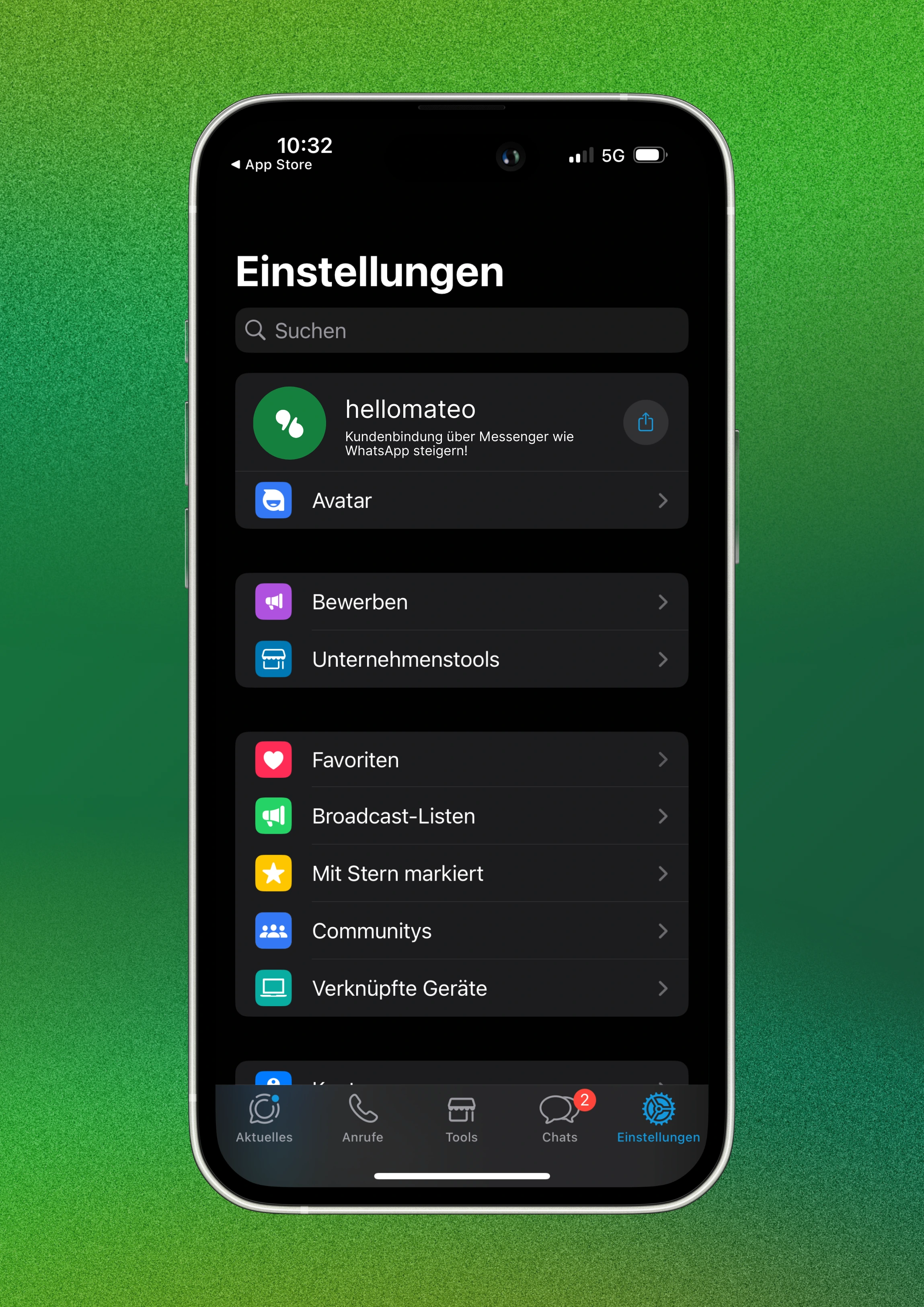
2.: Einstellungen aufrufen: Tippen Sie auf „Einstellungen“ oder Ihr Profilbild.
3.: Chats sichern: Wählen Sie „Chats“ > „Chat-Backup“ und erstellen Sie ein aktuelles Backup in iCloud.
4.: SIM-Karte wechseln: Entfernen Sie die SIM-Karte aus dem alten iPhone und setzen Sie sie in das neue iPhone ein.
5.: WhatsApp installieren: Laden Sie WhatsApp aus dem App Store auf das neue iPhone herunter und installieren Sie die App.
6.: Verifizierung durchführen: Öffnen Sie WhatsApp, stimmen Sie den Nutzungsbedingungen zu und verifizieren Sie Ihre Telefonnummer.
7.: Backup wiederherstellen: Nach der Verifizierung werden Sie gefragt, ob Sie das gefundene Backup wiederherstellen möchten. Bestätigen Sie dies, um Ihre Chats und Medien zu übertragen.
Hinweis: Es kann durch neue Updates vorkommen, dass sich die Schritte zum Gerätewechsel ändern. Prüfen Sie daher die Anleitung auf der offiziellen WhatsApp Webseite, falls Sie Probleme haben sollten.
Wie kann man das WhatsApp Hauptgerät in WhatsApp Business ändern?
WhatsApp Business ist speziell für kleinere und mittlere Unternehmen konzipiert, die über WhatsApp mit Kundinnen und Kunden kommunizieren. Ein Wechsel des Hauptgeräts – also des Smartphones, auf dem die WhatsApp Business App installiert ist – folgt grundsätzlich denselben Schritten wie bei der regulären WhatsApp-Version. Dennoch sollten Unternehmen einige zusätzliche Aspekte beachten:
1. Backup erstellen (Android und iPhone)
Bevor Sie das Hauptgerät wechseln, sollten Sie ein vollständiges Chat-Backup erstellen:
- Android: Einstellungen > Chats > Chat-Backup > „Sichern“ (Google-Konto)
- iPhone: Einstellungen > Chats > Chat-Backup > „Backup jetzt erstellen“ (iCloud)
Achten Sie darauf, dass nicht nur die Chats, sondern auch die Mediendateien gesichert werden, vor allem wenn Sie regelmäßig PDFs, Produktbilder oder Rechnungen versenden.
2. Verifizierung auf dem neuen Gerät
Installieren Sie WhatsApp Business auf dem neuen Gerät, geben Sie die bisher genutzte Telefonnummer ein und verifizieren Sie sie. Das Backup wird automatisch erkannt, sofern Sie mit demselben Google- oder iCloud-Konto angemeldet sind.
3. Automationen und Labels prüfen
Nach der Wiederherstellung sollten Sie sicherstellen, dass:
- Chat-Labels (z. B. „Neuer Kunde“, „Offene Anfrage“) korrekt übernommen wurden
- Automatisierte Nachrichten, etwa Abwesenheitsnotizen oder Schnellantworten, weiterhin wie gewünscht funktionieren
- Verknüpfungen mit Tools oder APIs (z. B. hellomateo, CRM-Systeme) überprüft werden
Tipp: Planen Sie den Wechsel außerhalb Ihrer Geschäftszeiten, um keine aktiven Gespräche zu unterbrechen.
Tipps für das Wechseln des Hauptgerätes in WhatsApp
Ein Gerätewechsel muss nicht stressig sein – mit ein paar Vorbereitungen lässt sich der Umstieg reibungslos gestalten. Hier sind die wichtigsten Tipps auf einen Blick:
1. Backup regelmäßig testen
Erstellen Sie nicht nur ein Backup kurz vor dem Wechsel, sondern testen Sie auch regelmäßig, ob dieses im Notfall tatsächlich wiederherstellbar ist. Viele Nutzer sind überrascht, wenn das Backup veraltet oder beschädigt ist.
2. Zwei-Faktor-Authentifizierung aktivieren
Aktivieren Sie in WhatsApp unter „Einstellungen > Konto > Verifizierung in zwei Schritten“ ein Passwort. Das schützt Ihr Konto zusätzlich, sollte Ihr Gerät verloren gehen oder gestohlen werden.
3. Dual-SIM oder Rufnummernwechsel planen
Falls Sie im Zuge des Wechsels auch Ihre Telefonnummer ändern, nutzen Sie zuerst die Funktion „Nummer ändern“ in den WhatsApp-Einstellungen, bevor Sie das neue Gerät aktivieren. So behalten Sie alle Chats, Gruppen und Einstellungen.
4. Alte Geräte abmelden
Löschen Sie WhatsApp auf dem alten Gerät erst, wenn der Wechsel abgeschlossen ist. Im Zweifel können Sie noch einmal nachsehen oder auf dem alten Gerät Einstellungen überprüfen.
Es geht noch besser: Mehrere Nummern und Nutzer mit der WhatsApp Business Platform
Obwohl diese Neuerung schon eine deutliche Verbesserung ist, sind die Funktionen von WhatsApp Business für geschäftliche Anwendungszwecke immer noch stark eingeschränkt. Mit der WhatsApp Business Platform verwandelt sich WhatsApp in einen hochprofessionellen Messaging-Kanal für Unternehmen.
Mit hellomateo und der WhatsApp Business Platform können Unternehmen Ihre Kunden mit Kundenkommunikation und Marketing begeistern, Ihre Umsätze maximieren und den internen Arbeitsaufwand minimieren. Mehrere Nummern, mehrere Mitarbeitende über eine Nummer, über 70 direkte Integrationen und Anbindungen über Zapier, Make und n8n, WhatsApp Newsletter Marketing, Skalierbarkeit für mehrere Teams und Standorte, automatische Antworten, DSGVO-Konformität und vieles mehr: Mit hellomateo hat die WhatsApp Business Platform so viel zu bieten. Vereinbaren Sie einfach einen kostenlosen Beratungstermin, um alle Details zu erfahren. Unsere Kunden wissen folgende Vorteile besonders zu schätzen:
- Zentrale Benutzeroberfläche: Bündeln Sie WhatsApp, E-Mail und Instagram im zentralen Postfach von hellomateo. Weisen Sie Anfragen einzelnen Mitarbeitenden oder Teams zu und behalten Sie vergangene Gespräche im Blick.
- Integrationen: hellomateo bietet über 70 direkte Integrationen sowie Anbindungen über Zapier, Make und n8n. Nutzen Sie Daten aus Ihren angebundenen Systemen, um Einladungen, Abholnachrichten und Terminerinnerungen automatisch zu versenden.
- WhatsApp-Newsletter: Versenden Sie personalisierte WhatsApp-Newsletter an Kunden, die dem Empfang zugestimmt haben. Die Öffnungsrate von WhatsApp-Nachrichten liegt bei hellomateo bei über 90 %.
- Bewertungsmanagement: Bitten Sie Kunden nach einem Termin, Kauf oder Service mit entsprechender Einwilligung automatisch per WhatsApp um eine Bewertung. Mit dem Bewertungsmanagement sehen und beantworten Sie Google-Bewertungen zentral.
- Datenschutz: hellomateo nutzt die offizielle WhatsApp Business API. Bei Vertragsschluss erhalten Sie einen Vertrag zur Auftragsverarbeitung nach Artikel 28 DSGVO. Die Datenschutzmappe dokumentiert Vertrag, Schutzmaßnahmen und Unterauftragsverarbeiter.
- Mehrere Teams und Standorte: Mehrere Mitarbeitende können über dieselbe Nummer antworten. Im zentralen Postfach sind auch mehrere Nummern möglich, etwa für unterschiedliche Teams oder Standorte.
- KI im Chat und am Telefon: Der KI-Assistent im Chat beantwortet wiederkehrende Kundenfragen und übergibt bei Bedarf an Ihr Team. Die KI-Telefonie nimmt Anrufe entgegen, beantwortet Standardfragen und dokumentiert Gespräche.
Möchten Sie sehen, wie hellomateo Ihre Kundenkommunikation unterstützt? Vereinbaren Sie einen Termin und lernen Sie die Funktionen für Ihren Betrieb kennen.