WhatsApp Nachrichten löschen: Anleitung
Veröffentlicht am
26.03.2025
Jetzt unverbindliche Beratung vereinbaren
Im unverbindlichen Gespräch zeigen wir Ihnen, wie Sie Kunden per WhatsApp zu Terminen einladen und Anfragen gemeinsam im Team beantworten. Zusammen schauen wir, welche Abläufe sich in Ihrem Betrieb sinnvoll automatisieren lassen.

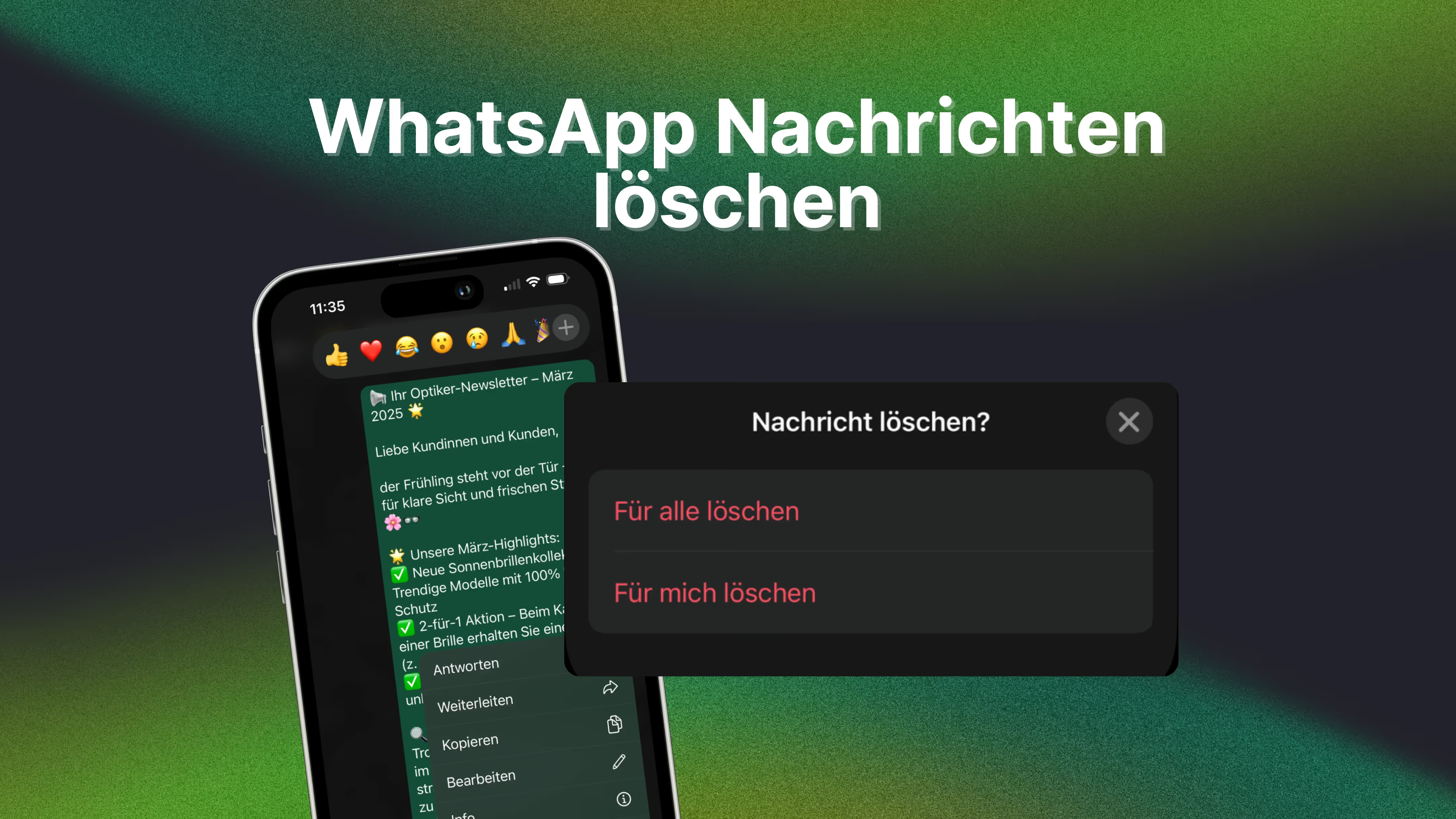
Nachrichten im WhatsApp Messenger löschen – geht das?
Ja, das geht! In WhatsApp können Sie gesendete Nachrichten bis zu zwei Tage nach dem Senden für alle Empfänger löschen. Nach Ablauf dieser Frist ist das Löschen nur noch auf Ihrem eigenen Gerät möglich. Bitte beachten Sie, dass gelöschte Nachrichten durch den Hinweis "Diese Nachricht wurde gelöscht" ersetzt werden, der für alle Chat-Teilnehmer sichtbar ist.
Infos direkt von Meta zum Löschen von WhatsApp Nachrichten gibt es in diesem FAQ Beitrag von WhatsApp. Übrigens: Auch in WhatsApp Business können Sie Nachrichten löschen!
Anleitung: So löschen Sie Nachrichten in WhatsApp
Beim Löschen von WhatsApp Nachrichten haben Sie zwei Optionen:
1. Nachricht für alle löschen
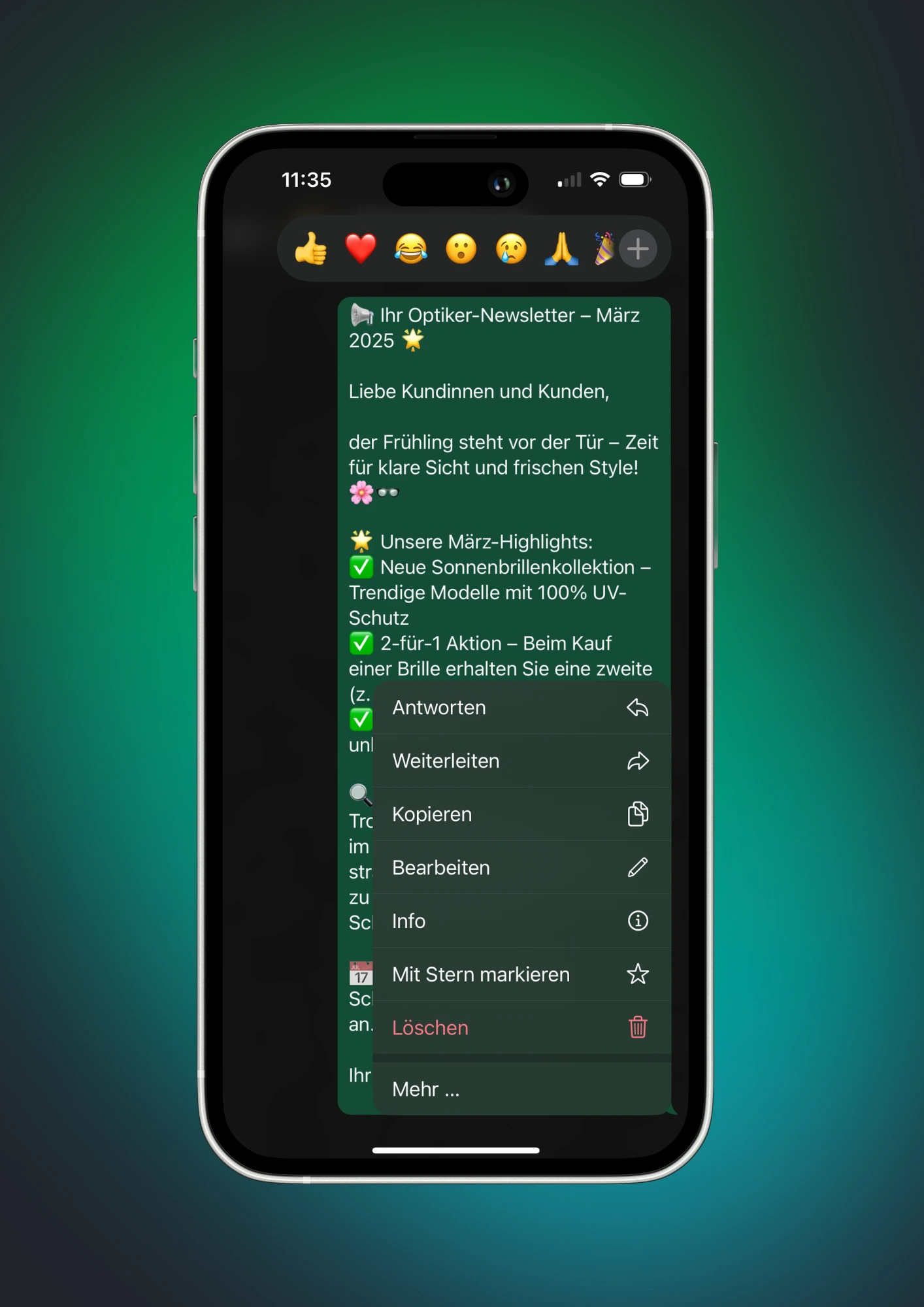
Wenn Sie eine Nachricht versehentlich gesendet haben oder nachträglich entfernen möchten, können Sie sie bis zu zwei Tage nach dem Senden für alle Teilnehmer löschen. So geht’s:
1.: Öffnen Sie den WhatsApp Messenger und gehen Sie in den Chat mit der zu löschenden Nachricht.
2.: Tippen und halten Sie die Nachricht, bis das Menü erscheint.
3.: Wählen Sie das Papierkorb-Symbol.
4.: Tippen Sie auf „Für alle löschen“.
Wichtig: Nach dem Löschen bleibt ein Hinweis im Chat sichtbar: „Diese Nachricht wurde gelöscht“. Falls der Empfänger WhatsApp geöffnet hatte, bevor Sie die Nachricht gelöscht haben, könnte er sie bereits gelesen haben.
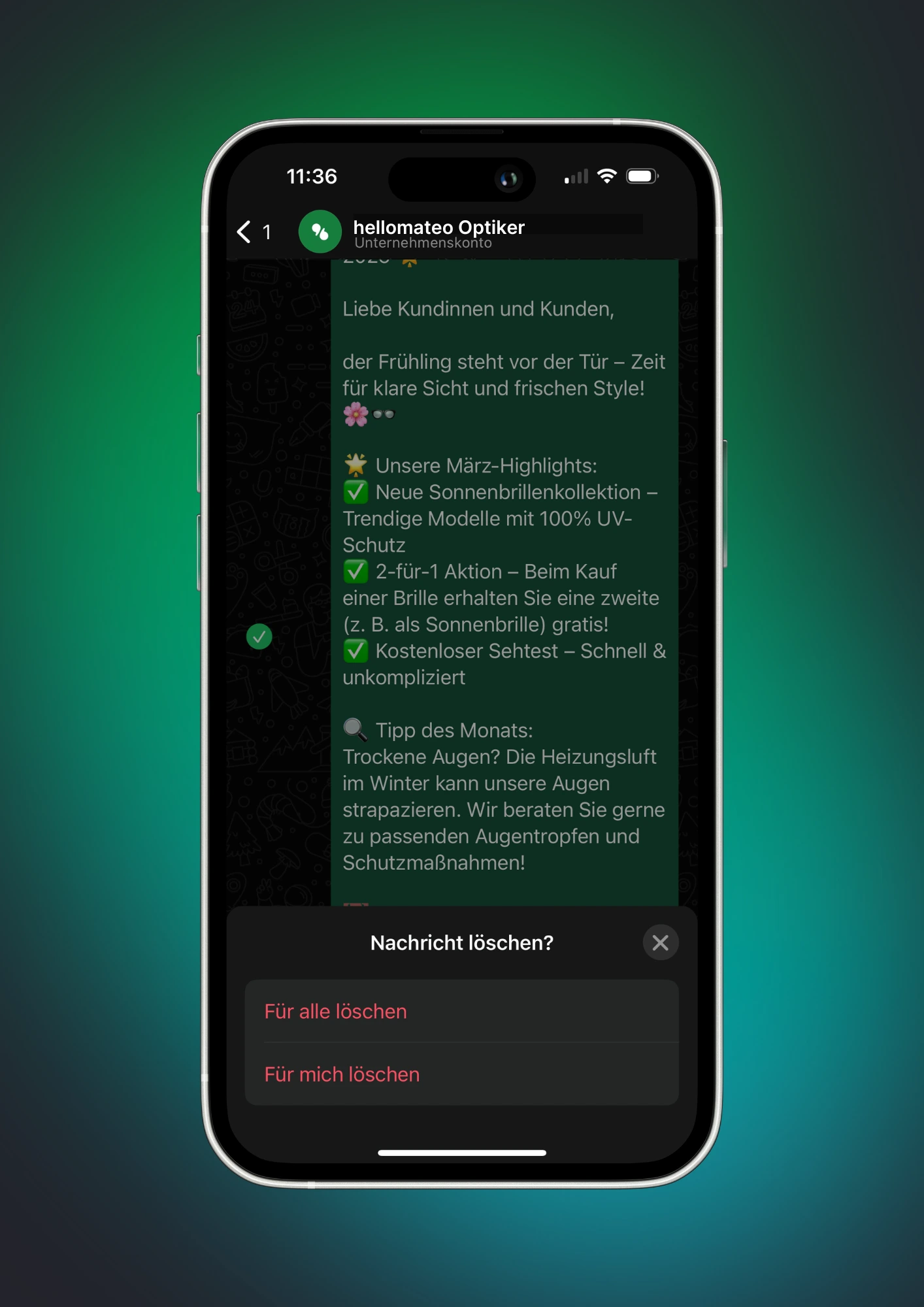
2. Nachricht nur für sich selbst löschen
Falls Sie eine Nachricht nur auf Ihrem eigenen Gerät entfernen möchten, bleibt sie für den Empfänger weiterhin sichtbar. Diese Funktion ist ohne Zeitbegrenzung verfügbar, auch bei sehr alten Nachrichten und sogar bei Nachrichten des Chatpartners.
So geht’s:
1.: Öffnen Sie den Chat mit der Nachricht.
2.: Halten Sie die Nachricht gedrückt und tippen Sie auf das Papierkorb-Symbol.
3.: Wählen Sie „Für mich löschen“.
Diese Methode ist nützlich, wenn Sie Ihren Chatverlauf bereinigen möchten, ohne den Chat des Empfängers zu beeinflussen.
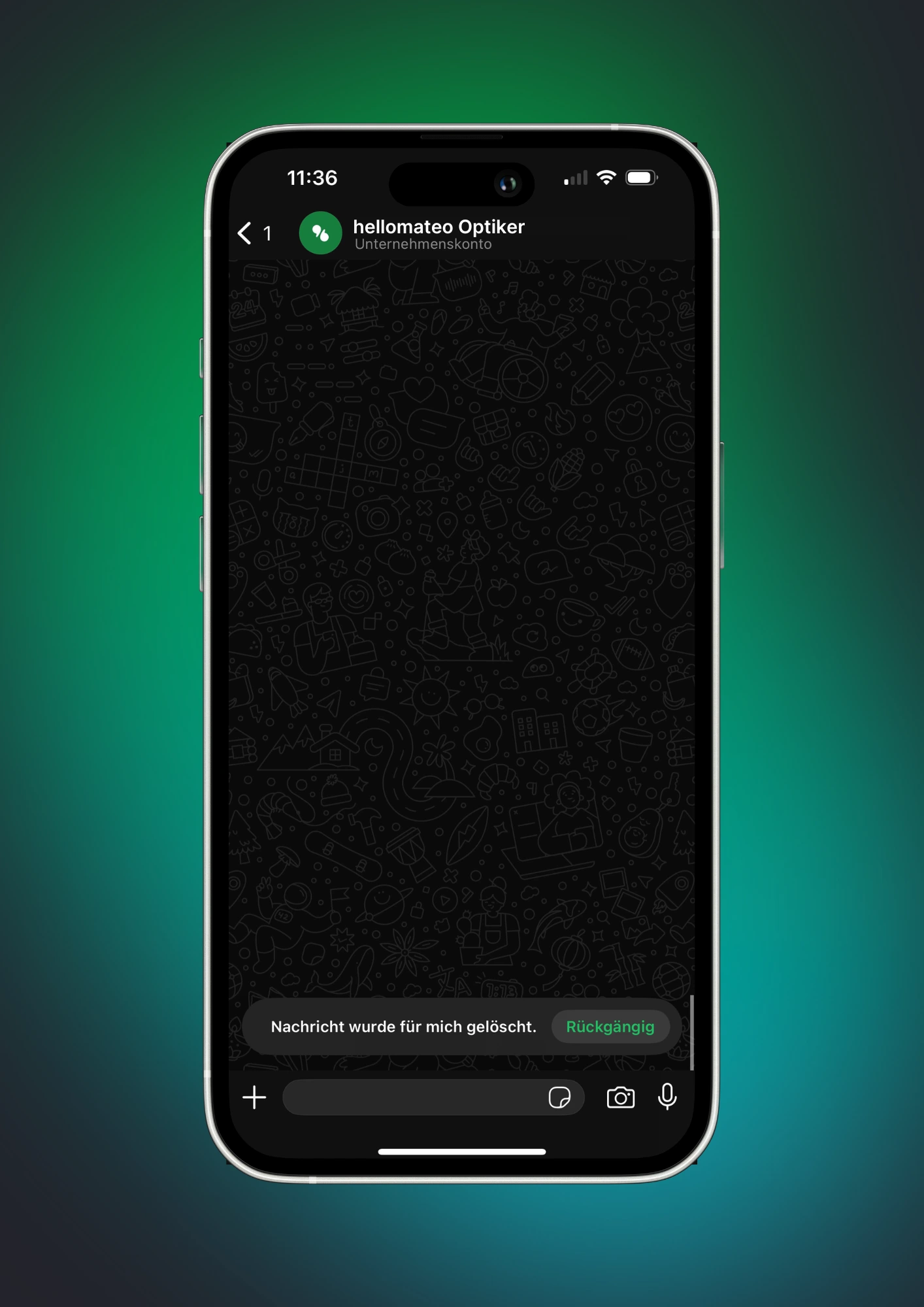
Was ist der Unterschied zwischen „für alle löschen“ und „für mich löschen“ ?
Beim Löschen von Nachrichten in WhatsApp gibt es zwei Optionen. Der wichtigste Unterschied: „Für alle löschen“ funktioniert nur bei eigenen gesendeten Nachrichten (Ausnahme: Gruppenadmins können auch Nachrichten anderer Mitglieder für alle löschen), während „Für mich löschen“ bei allen Nachrichten im Chat genutzt werden kann, auch bei denen, die andere Personen gesendet haben.
1. „Für alle löschen“
- Nur für eigene gesendete Nachrichten verfügbar. Ausnahme: Gruppenadmins können auch Nachrichten anderer Gruppenmitglieder für alle löschen.
- Löscht die Nachricht für alle Chat-Teilnehmer.
- Funktioniert nur bis zu zwei Tage nach dem Versand.
- Die Nachricht wird durch den Hinweis „Diese Nachricht wurde gelöscht“ ersetzt.
- Empfänger können die Nachricht vorher gesehen oder per Screenshot gespeichert haben.
2. „Für mich löschen“
- Kann für alle Nachrichten im Chat verwendet werden, auch für empfangene Nachrichten.
- Entfernt die Nachricht nur auf dem eigenen Gerät.
- Der Empfänger sieht die Nachricht weiterhin.
- Keine Zeitbegrenzung – kann jederzeit durchgeführt werden.
Fazit: Wenn Sie eine eigene Nachricht versehentlich verschickt haben, sollten Sie schnell „Für alle löschen“ wählen. Möchten Sie nur Ihren Chatverlauf bereinigen, können Sie mit „Für mich löschen“ auch empfangene Nachrichten entfernen, ohne dass es andere Chat-Teilnehmer betrifft.
Wie kann man ganze Chats in WhatsApp löschen?
Wenn Sie nicht nur einzelne Nachrichten, sondern ganze Chats in WhatsApp löschen möchten, gibt es zwei Möglichkeiten:
1. Einzelnen Chat löschen
- Öffnen Sie WhatsApp und gehen Sie zur Chat-Übersicht.
- Halten Sie den gewünschten Chat gedrückt (bei iOS: nach links wischen).
- Tippen Sie auf das Papierkorb-Symbol (bei iOS: auf „Mehr“) und wählen Sie „Chat löschen“. Einen Gruppenchat können Sie erst löschen, nachdem Sie die Gruppe verlassen haben.
- Wichtig: Dies entfernt den Chat nur auf Ihrem Gerät – der Gesprächspartner behält seinen Chatverlauf
2. Alle Chats auf einmal löschen
Falls Sie Ihr WhatsApp aufräumen möchten, können Sie alle Chats auf einmal löschen:
- Öffnen Sie Einstellungen → Chats.
- Tippen Sie auf Chatverlauf (nur Android, auf dem iPhone entfällt dieser Schritt).
- Wählen Sie „Alle Chats löschen“ (Einzelchats werden aus der Chatliste entfernt, Gruppenchats bleiben angezeigt und Sie bleiben Mitglied) oder „Alle Chats leeren“ (Nachrichten werden gelöscht, Chats bleiben in der Liste).
Hinweis: Gelöschte Chats lassen sich nicht wiederherstellen, es sei denn, Sie haben ein aktuelles Backup.
Diese Funktion gibt es auch noch: Automatisches Löschen von Nachrichten in WhatsApp
In WhatsApp haben Sie die Möglichkeit, Nachrichten automatisch löschen zu lassen, indem Sie die Funktion „Selbstlöschende Nachrichten“ aktivieren. Mit dieser Einstellung verschwinden Nachrichten nach einer festgelegten Zeitspanne sowohl aus Ihrem Chatverlauf als auch aus dem des Empfängers. Infos dazu gibt es im WhatsApp FAQ zu selbstlöschenden Nachrichten.
So aktivieren Sie selbstlöschende Nachrichten für einen einzelnen Chat:
1.: Chat öffnen: Starten Sie WhatsApp und wählen Sie den Chat aus, für den Sie die Funktion aktivieren möchten.
2.: Chat-Info aufrufen: Tippen Sie auf den Namen des Kontakts oder der Gruppe, um die Chat-Informationen zu öffnen.
3.: Selbstlöschende Nachrichten auswählen: Scrollen Sie nach unten und tippen Sie auf „Selbstlöschende Nachrichten“.
4.: Zeitdauer festlegen: Wählen Sie die gewünschte Dauer aus: 24 Stunden, 7 Tage oder 90 Tage. Nach Ablauf dieser Zeit werden die Nachrichten automatisch gelöscht.
Hinweise:
- Standard-Nachrichtendauer festlegen: Sie können auch eine Standarddauer für neue Einzelchats festlegen. Gehen Sie dazu in Einstellungen > Datenschutz > Standard-Nachrichtendauer und wählen Sie die gewünschte Zeitspanne aus.
- Behalten von Nachrichten: Empfänger können entscheiden, bestimmte Nachrichten trotz aktivierter Selbstlösch-Funktion zu behalten. In diesem Fall werden Sie als Absender benachrichtigt und können zustimmen oder ablehnen.
- Sichtbarkeit: Auch mit aktivierter Selbstlösch-Funktion können Empfänger Nachrichten vor ihrem Verschwinden speichern oder Screenshots anfertigen.
Durch die Nutzung der selbstlöschenden Nachrichten in WhatsApp erhöhen Sie die Datensicherheit und Privatsphäre Ihrer Kommunikation, indem Sie festlegen, wie lange Informationen sichtbar bleiben.