Nachrichten in WhatsApp Business löschen – So geht’s [März 2025]
Veröffentlicht am
06.03.2025
Jetzt unverbindliche Beratung vereinbaren
Im unverbindlichen Gespräch zeigen wir Ihnen, wie Sie Kunden per WhatsApp zu Terminen einladen und Anfragen gemeinsam im Team beantworten. Zusammen schauen wir, welche Abläufe sich in Ihrem Betrieb sinnvoll automatisieren lassen.


Nachrichten in WhatsApp Business löschen – geht das?
Ja, das geht! In WhatsApp Business können Sie gesendete Nachrichten innerhalb eines Zeitfensters von etwa 2 Tagen und 12 Stunden für alle Empfänger löschen. Nach Ablauf dieser Frist ist das Löschen nur noch auf Ihrem eigenen Gerät möglich. Bitte beachten Sie, dass gelöschte Nachrichten durch den Hinweis "Diese Nachricht wurde gelöscht" ersetzt werden, der für alle Chat-Teilnehmer sichtbar ist. Es gibt keinen Unterschied zwischen dem WhatsApp Messenger für Privatpersonen und WhatsApp Business, wenn es um das Löschen von Nachrichten geht.
Infos direkt von Meta zum Löschen von WhatsApp Nachrichten gibt es in diesem FAQ Beitrag von WhatsApp.
Anleitung: So löschen Sie Nachrichten in WhatsApp Business
Das Löschen von Nachrichten in WhatsApp Business funktioniert genauso wie in der regulären WhatsApp-Version. Sie haben zwei Optionen:
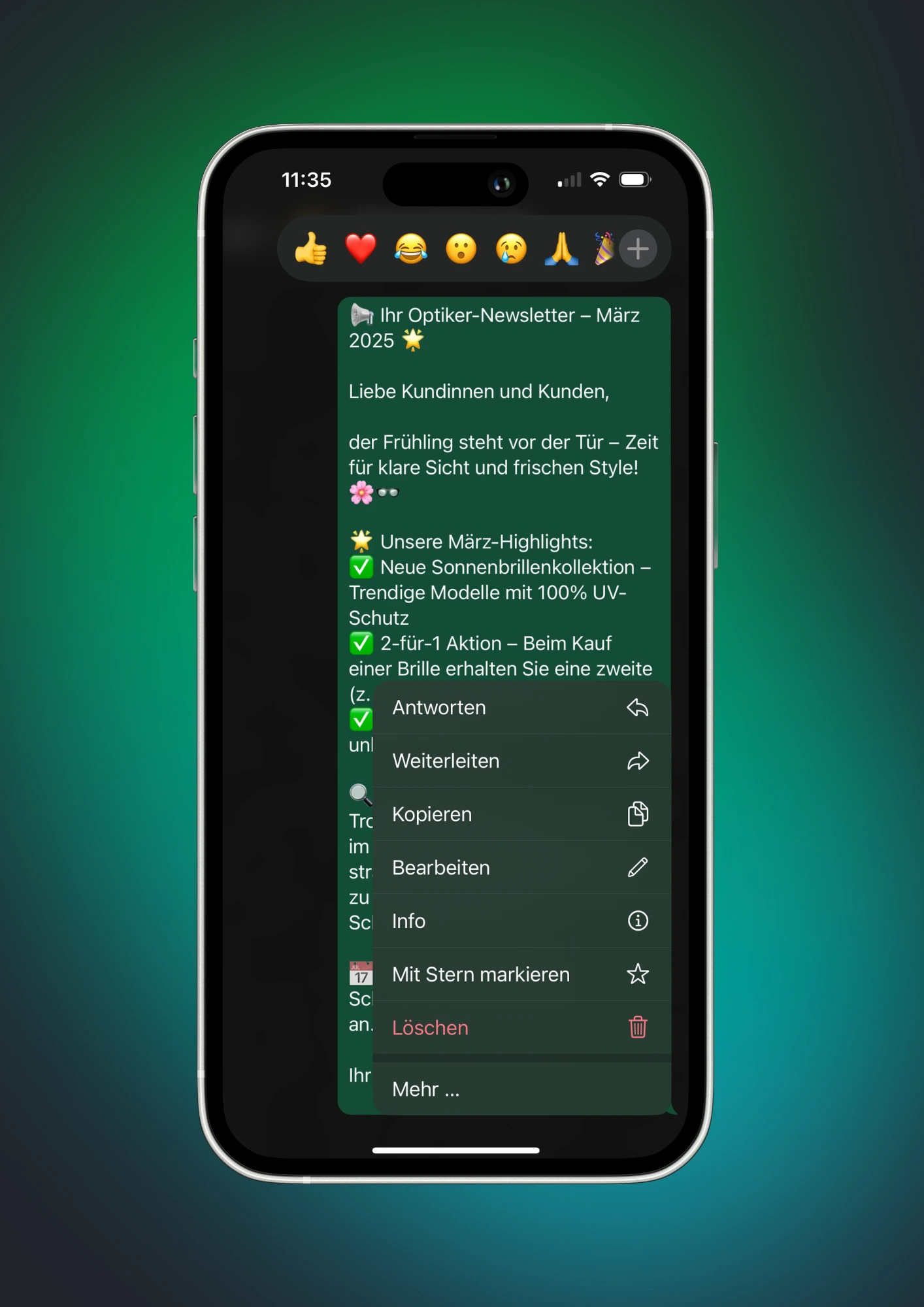
1. Nachricht für alle löschen
Wenn Sie eine Nachricht versehentlich gesendet haben oder nachträglich entfernen möchten, können Sie sie innerhalb von 2 Tagen und 12 Stunden für alle Teilnehmer löschen. So geht’s:
1.: Öffnen Sie WhatsApp Business und gehen Sie in den Chat mit der zu löschenden Nachricht.
2.: Tippen und halten Sie die Nachricht, bis das Menü erscheint.
3.: Wählen Sie das Papierkorb-Symbol.
4.: Tippen Sie auf „Für alle löschen“.
Wichtig: Nach dem Löschen bleibt ein Hinweis im Chat sichtbar: „Diese Nachricht wurde gelöscht“. Falls der Empfänger WhatsApp geöffnet hatte, bevor Sie die Nachricht gelöscht haben, könnte er sie bereits gelesen haben.
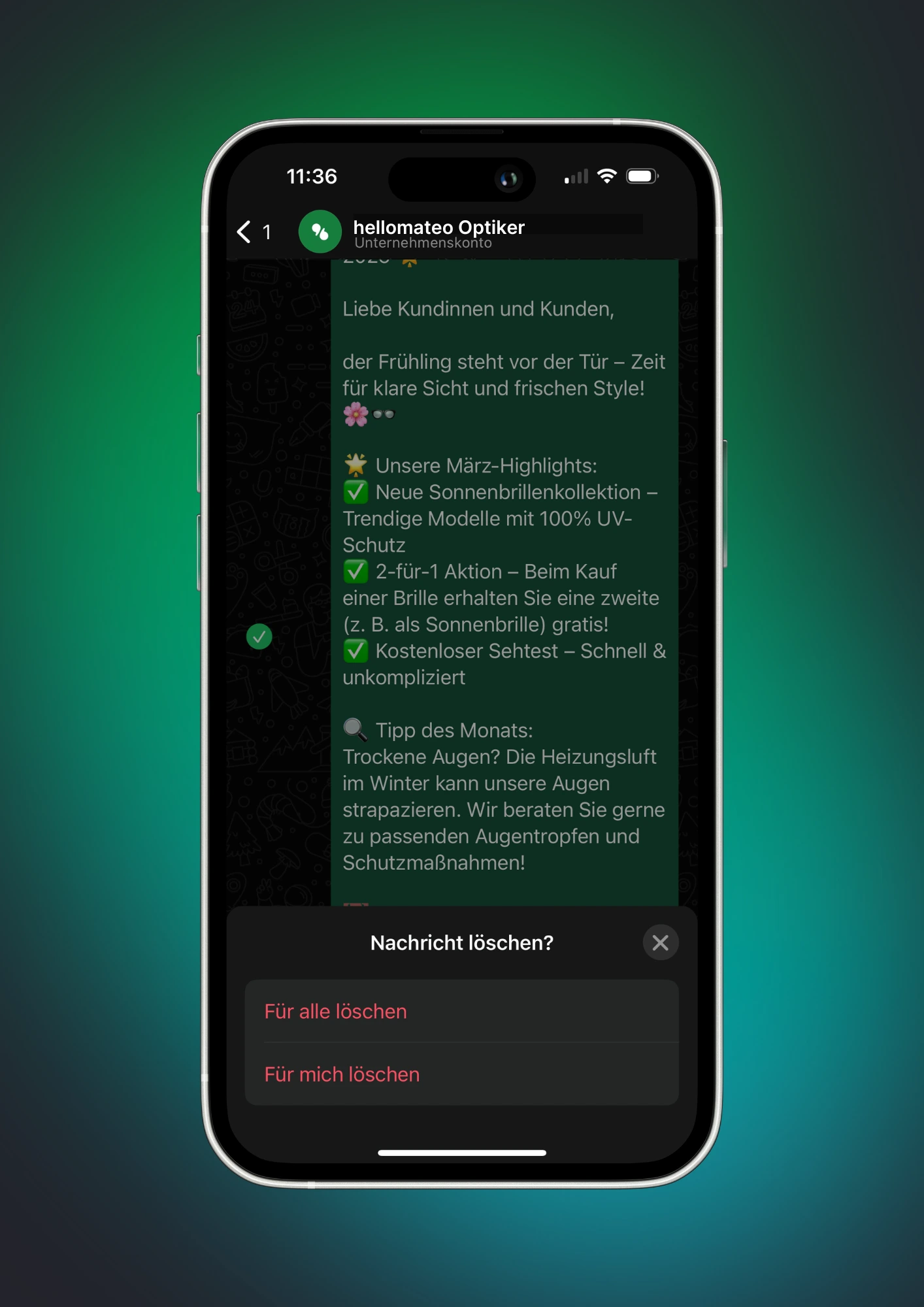
2. Nachricht nur für sich selbst löschen
Falls Sie eine Nachricht nur auf Ihrem eigenen Gerät entfernen möchten, bleibt sie für den Empfänger weiterhin sichtbar. Diese Funktion ist ohne Zeitbegrenzung verfügbar, auch bei sehr alten Nachrichten und sogar bei Nachrichten des Chatpartners.
So geht’s:
1.: Öffnen Sie den Chat mit der Nachricht.
2.: Halten Sie die Nachricht gedrückt und tippen Sie auf das Papierkorb-Symbol.
3.: Wählen Sie „Für mich löschen“.
Diese Methode ist nützlich, wenn Sie Ihren Chatverlauf bereinigen möchten, ohne den Nachrichtenverlauf beim Empfänger zu beeinflussen.
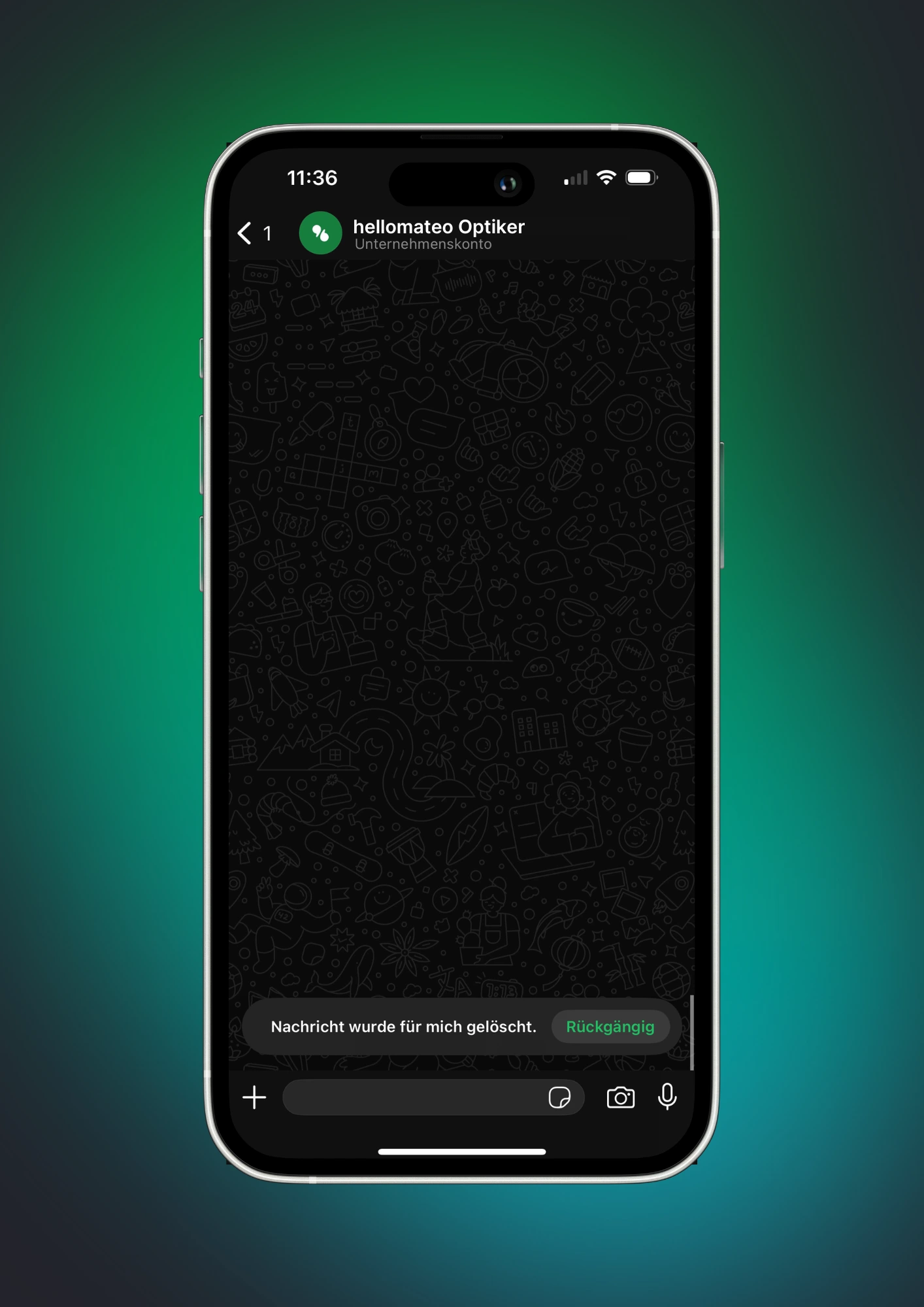
Was ist der Unterschied zwischen „für alle löschen“ und „für mich löschen“ ?
Beim Löschen von Nachrichten in WhatsApp Business gibt es zwei Optionen. Der wichtigste Unterschied: „Für alle löschen“ funktioniert nur bei eigenen gesendeten Nachrichten, während „Für mich löschen“ bei allen Nachrichten im Chat genutzt werden kann – auch bei denen, die andere Personen gesendet haben.
1. „Für alle löschen“
- Nur für eigene gesendete Nachrichten verfügbar.
- Löscht die Nachricht für alle Chat-Teilnehmer.
- Funktioniert nur innerhalb von 2 Tagen und 12 Stunden nach dem Versand.
- Die Nachricht wird durch den Hinweis „Diese Nachricht wurde gelöscht“ ersetzt.
- Empfänger können die Nachricht vorher gesehen oder per Screenshot gespeichert haben.
2. „Für mich löschen“
- Kann für alle Nachrichten im Chat verwendet werden, auch für empfangene Nachrichten.
- Entfernt die Nachricht nur auf dem eigenen Gerät.
- Der Empfänger sieht die Nachricht weiterhin.
- Keine Zeitbegrenzung – kann jederzeit durchgeführt werden.
Fazit: Wenn Sie eine eigene Nachricht versehentlich verschickt haben, sollten Sie schnell „Für alle löschen“ wählen. Möchten Sie nur Ihren Chatverlauf bereinigen, können Sie mit „Für mich löschen“ auch empfangene Nachrichten entfernen, ohne dass es andere Chat-Teilnehmer betrifft.
Wie kann man ganze Chats in WhatsApp Business löschen?
Wenn Sie nicht nur einzelne Nachrichten, sondern ganze Chats in WhatsApp Business löschen möchten, gibt es zwei Möglichkeiten:
1. Einzelnen Chat löschen
- Öffnen Sie WhatsApp Business und gehen Sie zur Chat-Übersicht.
- Halten Sie den gewünschten Chat gedrückt (bei iOS: nach links wischen).
- Tippen Sie auf das Papierkorb-Symbol und wählen Sie „Chat löschen“.
- Wichtig: Dies entfernt den Chat nur auf Ihrem Gerät – der Gesprächspartner behält seinen Chatverlauf
2. Alle Chats auf einmal löschen
Falls Sie Ihr WhatsApp Business aufräumen möchten, können Sie alle Chats auf einmal löschen:
- Öffnen Sie Einstellungen → Chats.
- Tippen Sie auf Chatverlauf.
- Wählen Sie „Alle Chats löschen“ (nur der Chatverlauf wird entfernt, Gruppen bleiben erhalten) oder „Alle Chats leeren“ (Nachrichten werden gelöscht, Chats bleiben in der Liste).
Hinweis: Gelöschte Chats lassen sich nicht wiederherstellen, es sei denn, Sie haben ein aktuelles Backup.
Diese Funktion gibt es auch noch: Automatisches Löschen von Nachrichten in WhatsApp Business
In WhatsApp Business haben Sie die Möglichkeit, Nachrichten automatisch löschen zu lassen, indem Sie die Funktion „Selbstlöschende Nachrichten“ aktivieren. Mit dieser Einstellung verschwinden Nachrichten nach einer festgelegten Zeitspanne sowohl aus Ihrem Chatverlauf als auch aus dem des Empfängers. Infos dazu gibt es im WhatsApp FAQ zu selbstlöschenden Nachrichten.
So aktivieren Sie selbstlöschende Nachrichten für einen einzelnen Chat:
1.: Chat öffnen: Starten Sie WhatsApp Business und wählen Sie den Chat aus, für den Sie die Funktion aktivieren möchten.
2.: Chat-Info aufrufen: Tippen Sie auf den Namen des Kontakts oder der Gruppe, um die Chat-Informationen zu öffnen.
3.: Selbstlöschende Nachrichten auswählen: Scrollen Sie nach unten und tippen Sie auf „Selbstlöschende Nachrichten“.
4.: Zeitdauer festlegen: Wählen Sie die gewünschte Dauer aus: 24 Stunden, 7 Tage oder 90 Tage. Nach Ablauf dieser Zeit werden die Nachrichten automatisch gelöscht.
Hinweise:
- Standard-Nachrichtendauer festlegen: Sie können auch eine Standarddauer für alle neuen Chats festlegen. Gehen Sie dazu in Einstellungen > Datenschutz > Standard-Nachrichtendauer und wählen Sie die gewünschte Zeitspanne aus.
- Behalten von Nachrichten: Empfänger können entscheiden, bestimmte Nachrichten trotz aktivierter Selbstlösch-Funktion zu behalten. In diesem Fall werden Sie als Absender benachrichtigt und können zustimmen oder ablehnen.
- Sichtbarkeit: Auch mit aktivierter Selbstlösch-Funktion können Empfänger Nachrichten vor ihrem Verschwinden speichern oder Screenshots anfertigen.
Durch die Nutzung der selbstlöschenden Nachrichten in WhatsApp Business erhöhen Sie die Datensicherheit und Privatsphäre Ihrer Kommunikation, indem Sie festlegen, wie lange Informationen sichtbar bleiben.
Warum Sie lieber die WhatsApp Business Platform statt der normalen WhatsApp Business App nutzen sollten
Die WhatsApp Business Platform wurde für Unternehmen entwickelt, die Ihre Kunden mit Kundenkommunikation und Marketing begeistern, Ihre Umsätze maximieren und den internen Arbeitsaufwand minimieren möchten. Über 70 direkte Integrationen und Anbindungen über Zapier, Make und n8n, WhatsApp Newsletter Marketing, Skalierbarkeit für mehrere Teams und Standorte, automatische Antworten, DSGVO-Konformität und vieles mehr: Mit hellomateo hat die WhatsApp Business Platform so viel zu bieten. Vereinbaren Sie einfach einen kostenlosen Beratungstermin, um alle Details zu erfahren. Unsere Kunden wissen folgende Vorteile besonders zu schätzen:
- Zentrale Benutzeroberfläche: Bündeln Sie WhatsApp, E-Mail und Instagram im zentralen Postfach von hellomateo. Weisen Sie Anfragen einzelnen Mitarbeitenden oder Teams zu und behalten Sie vergangene Gespräche im Blick.
- Integrationen: hellomateo bietet über 70 direkte Integrationen sowie Anbindungen über Zapier, Make und n8n. Nutzen Sie Daten aus Ihren angebundenen Systemen, um Einladungen, Abholnachrichten und Terminerinnerungen automatisch zu versenden.
- WhatsApp-Newsletter: Versenden Sie personalisierte WhatsApp-Newsletter an Kunden, die dem Empfang zugestimmt haben. Die Öffnungsrate von WhatsApp-Nachrichten liegt bei hellomateo bei über 90 %.
- Bewertungsmanagement: Bitten Sie Kunden nach einem Termin, Kauf oder Service mit entsprechender Einwilligung automatisch per WhatsApp um eine Bewertung. Mit dem Bewertungsmanagement sehen und beantworten Sie Google-Bewertungen zentral.
- Datenschutz: hellomateo nutzt die offizielle WhatsApp Business API. Bei Vertragsschluss erhalten Sie einen Vertrag zur Auftragsverarbeitung nach Artikel 28 DSGVO. Die Datenschutzmappe dokumentiert Vertrag, Schutzmaßnahmen und Unterauftragsverarbeiter.
- Mehrere Teams und Standorte: Mehrere Mitarbeitende können über dieselbe Nummer antworten. Im zentralen Postfach sind auch mehrere Nummern möglich, etwa für unterschiedliche Teams oder Standorte.
- KI im Chat und am Telefon: Der KI-Assistent im Chat beantwortet wiederkehrende Kundenfragen und übergibt bei Bedarf an Ihr Team. Die KI-Telefonie nimmt Anrufe entgegen, beantwortet Standardfragen und dokumentiert Gespräche.
Möchten Sie sehen, wie hellomateo Ihre Kundenkommunikation unterstützt? Vereinbaren Sie einen Termin und lernen Sie die Funktionen für Ihren Betrieb kennen.