Den Telegram Messenger im Web Browser und in der Desktop Anwendung verwenden
Veröffentlicht am
30.01.2026
Jetzt unverbindliche Beratung vereinbaren
Im unverbindlichen Gespräch zeigen wir Ihnen, wie Sie Kunden per WhatsApp zu Terminen einladen und Anfragen gemeinsam im Team beantworten. Zusammen schauen wir, welche Abläufe sich in Ihrem Betrieb sinnvoll automatisieren lassen.


Die Telegram Web-Version
Telegram Web ist eine Erweiterung des Smartphone Telegram-Kontos im Browser eines Computers. Die Webversion synchronisiert alle Unterhaltungen außer geheimen Chats in Echtzeit, sodass Telegram Nachrichten und Dateien sowohl auf dem Handy als auch im Browser Ihres PC oder Laptops gelesen und beantwortet werden können. Telegram Web funktioniert mit gängigen Browsern wie Google Chrome, Firefox und Microsoft Edge. Die Benutzeroberflächen von der herkömmlichen Smartphone-App und der Browser-Version auf PC oder Laptop ähneln sich dabei stark, es gibt keine wesentlichen Unterschiede. Die erhöhte Übersichtlichkeit durch den größeren Bildschirm und das Tippen auf einer handelsüblichen Tastatur lassen die Kommunikation mit Telegram Web auf einem Desktop Gerät effizienter werden als mit der Smartphone App. Die einzige Voraussetzung für Telegram Web und Desktop ist ein bereits bestehender Telegram-Account auf dem Smartphone.
Einrichtung der Telegram Web-Version
Um mit der Einrichtung von Telegram Web zu beginnen, müssen Sie die Telegram Web Webseite im Browser eines PC oder Laptops und die Einstellungen der Telegram App auf Ihrem Handy öffnen. Die Verknüpfung Ihres Telegram-Accounts erfolgt daraufhin wahlweise per QR-Code oder per Handynummer.
Telegram Web per QR-Code verknüpfen:
- Die Einstellungen der Telegram App auf dem Smartphone öffnen
- Auf “Einstellungen” und dann im Menü auf ”Geräte” tippen
- „Gerät hinzufügen“ auswählen
- Den auf Ihrem PC oder Laptop angezeigten Code mit dem Smartphone scannen
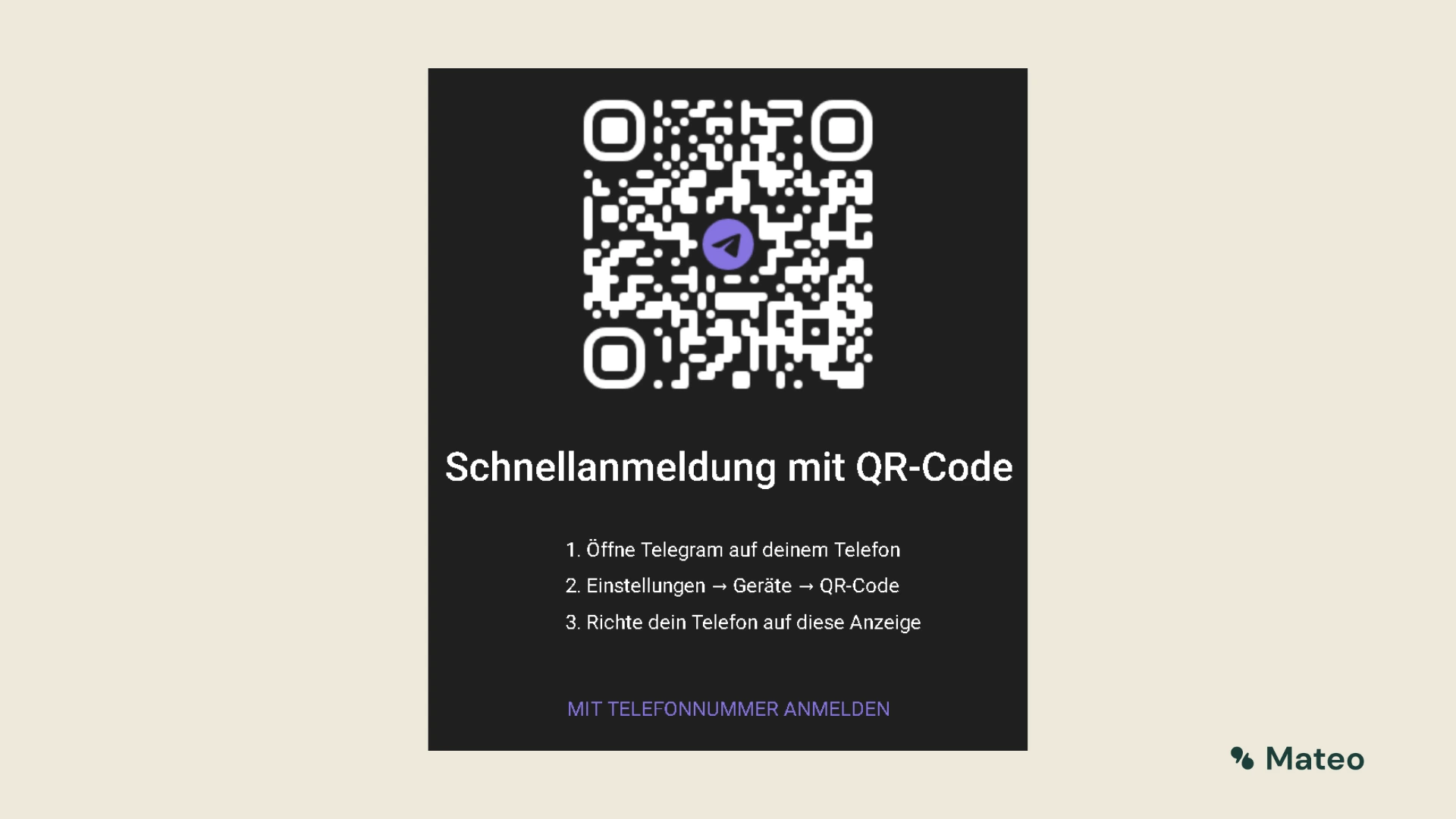
Telegram Web per Telefonnumer verknüpfen:
Klicken Sie im Browser Ihres PC oder Laptops unterhalb des QR-Codes auf „Mit Telefonnummer anmelden“
- Geben Sie Ihre mit Telegram verknüpfte Handynummer auf Ihrem neuen Gerät ein
- Warten Sie einen kurzen Moment, bis der Bestätigungscode auf Ihrem Smartphone erscheint
- Geben Sie den Code in das Eingabefeld auf dem Desktopgerät ein
Einrichtung der Telegram Desktop-Anwendung
Die Desktop-Anwendung von Telegram ist sowohl für Windows- als auch für MacOS- und Linux-Betriebssysteme verfügbar und kann direkt über die Webseite von Telegram heruntergeladen und installiert werden.
Sobald Sie Telegram Desktop auf Ihrem Gerät installiert haben, erfolgt die Anmeldung analog zu der Web-Version wieder per QR-Code oder Handynummer. Öffnen Sie die Einstellungen der Telegram App auf Ihrem Handy und folgen Sie einfach dem im vorherigen Absatz beschriebenen Einrichtungsprozess.
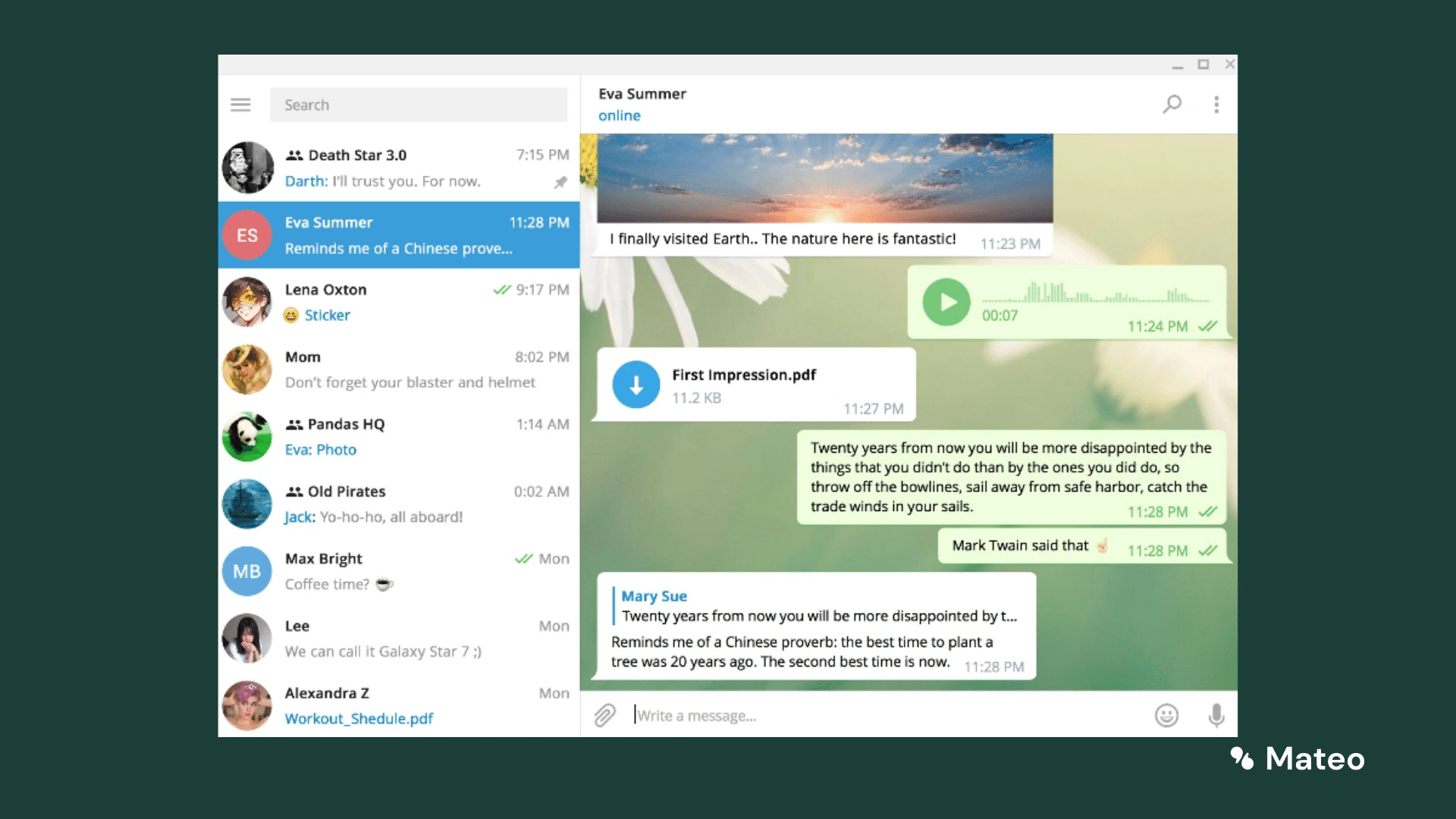
Sobald die Einrichtung abgeschlossen ist, können alle Funktionen von Telegram auf dem Desktop oder im Browser genutzt werden. Sofern eine Internetverbindung besteht, sind dabei alle Chats mit dem Smartphone synchronisiert. Ausgenommen sind geheime Chats: Sie sind laut Telegram nur auf dem Gerät verfügbar, auf dem sie gestartet wurden. Das gilt sowohl für Nachrichten als auch für gesendete Sprachnotizen, Dateien, Umfragen und sonstiges. Durch die fast identischen Benutzeroberflächen erfolgt die Nutzung von Telegram Web und Desktop sehr intuitiv und in der Regel ohne größere Umgewöhnungen. Um Ihren Kunden ebenfalls die Kommunikation per Telegram Chat zu erleichtern, können Sie außerdem einen sogenannten t.me Permanentlink erstellen und in einen QR-Code umwandeln. Diesen Code können Sie dann entweder als Kontaktmöglichkeit auf Ihrer Webseite hochladen oder ausdrucken und an gut sichtbaren Stellen in Ihrem Geschäft positionieren. Sobald Kunden den Code mit dem Handy scannen, leitet der t.me Permanentlink sie direkt zu dem Telegram Chat mit Ihrem Unternehmen weiter.
Funktionen und Eigenschaften der Messenger Software von hellomateo
Wenn Sie Interesse an der gewerblichen Nutzung von WhatsApp, Instagram und E-Mail innerhalb einer voll umfassenden Software für Kundenkommunikation haben, können Sie dies gerne in einem kostenlosen Beratungstermin ansprechen. Hellomateo sorgt durch die Integration von etlichen Kommunikationskanälen in einen zentralen Posteingang , durch Nachrichtenvorlagen für das schnelle Bearbeiten von Kundenanfragen und durch den optionalen Versand von Newslettern sowie diverser weiterer Tools für einen hocheffizienten und zugleich sehr persönlichen Kundenservice. hellomateo nutzt die offizielle WhatsApp Business API. Für Einwilligungen und weitere Datenschutzpflichten bleibt Ihr Unternehmen verantwortlich. Die Auswahl an folgenden Funktionen wissen die Kunden von hellomateo besonders zu schätzen:
- Zentrale Benutzeroberfläche: Bündeln Sie WhatsApp, E-Mail und Instagram im zentralen Postfach von hellomateo. Weisen Sie Anfragen einzelnen Mitarbeitenden oder Teams zu und behalten Sie vergangene Gespräche im Blick.
- Integrationen: hellomateo bietet über 70 direkte Integrationen sowie Anbindungen über Zapier, Make und n8n. Nutzen Sie Daten aus Ihren angebundenen Systemen, um Einladungen, Abholnachrichten und Terminerinnerungen automatisch zu versenden.
- WhatsApp-Newsletter: Versenden Sie personalisierte WhatsApp-Newsletter an Kunden, die dem Empfang zugestimmt haben. Die Öffnungsrate von WhatsApp-Nachrichten liegt bei hellomateo bei über 90 %.
- Bewertungsmanagement: Bitten Sie Kunden nach einem Termin, Kauf oder Service mit entsprechender Einwilligung automatisch per WhatsApp um eine Bewertung. Mit dem Bewertungsmanagement sehen und beantworten Sie Google-Bewertungen zentral.
- Datenschutz: hellomateo nutzt die offizielle WhatsApp Business API. Bei Vertragsschluss erhalten Sie einen Vertrag zur Auftragsverarbeitung nach Artikel 28 DSGVO. Die Datenschutzmappe dokumentiert Vertrag, Schutzmaßnahmen und Unterauftragsverarbeiter.
- Mehrere Teams und Standorte: Mehrere Mitarbeitende können über dieselbe Nummer antworten. Im zentralen Postfach sind auch mehrere Nummern möglich, etwa für unterschiedliche Teams oder Standorte.
- KI im Chat und am Telefon: Der KI-Assistent im Chat beantwortet wiederkehrende Kundenfragen und übergibt bei Bedarf an Ihr Team. Die KI-Telefonie nimmt Anrufe entgegen, beantwortet Standardfragen und dokumentiert Gespräche.
Möchten Sie sehen, wie hellomateo Ihre Kundenkommunikation unterstützt? Vereinbaren Sie einen Termin und lernen Sie die Funktionen für Ihren Betrieb kennen.